imo कुराकानीमा साझा गरिएका तस्बिरहरू मिडिया > फोटो एल्बम अन्तर्गत व्यवस्थित हुन्छन्। तपाईं उक्त कुराकानीका तस्बिरहरू हेर्न, तिनलाई पूर्ण आकारमा खोल्न तथा साझा वा डाउनलोड गर्न सक्नुहुन्छ। मिडिया पृष्ठमा सोही कुराकानीका आवाज सन्देश, फाइल र लिङ्कहरू पनि समावेश हुन्छन्।
कुराकानीमा imo फोटो एल्बम कसरी फेला पार्ने
फोटो एल्बम imo कुराकानीको मिडिया खण्डमा उपलब्ध हुन्छ। यसलाई खोल्न:
- imo खोल्नुहोस् र तस्बिरहरू हेर्न चाहेको कुराकानी चयन गर्नुहोस्।
- कुराकानीको माथिल्लो दायाँ कुनामा रहेको तीनवटा थोप्लाको चिन्हमा थिच्नुहोस्।
- मिडिया चयन गर्नुहोस्।
- फोटो एल्बम खोल्नुहोस्।
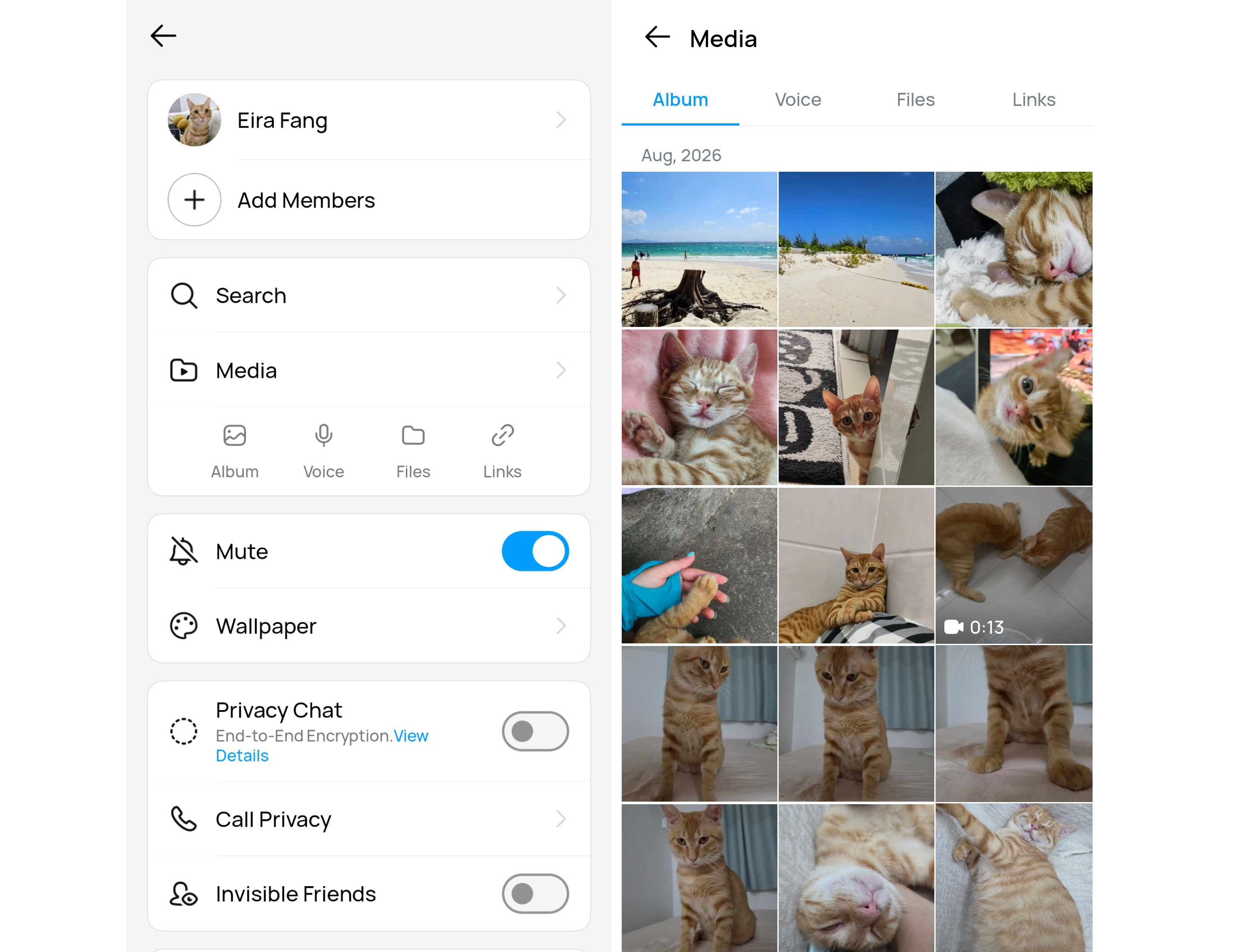
एल्बममा उक्त कुराकानीमा साझा गरिएका तस्बिरहरू देखिन्छन्। पूर्ण आकारको तस्बिर खोल्न त्यसको सानो पूर्वावलोकनमा थिच्नुहोस्। प्रत्येक व्यक्तिगत कुराकानी र समूहको छुट्टाछुट्टै फोटो एल्बम हुन्छ। अर्को कुराकानीका तस्बिरहरू हेर्न सम्बन्धित कुराकानी खोलेर मिडिया > फोटो एल्बममा जानुहोस्। पुराना तस्बिरहरू खोज्न सम्पूर्ण कुराकानी इतिहास स्क्रोल गर्नुको सट्टा, ती पठाइएको मिति आसपास एल्बममा हेर्नुहोस्।
imo मा मिडिया फाइलहरू कसरी फेला पार्ने
imo फोटो एल्बमका तस्बिर साझा, डाउनलोड वा व्यवस्थापन गर्ने तरिका
फोटो एल्बम खोल्नुहोस् र कुनै तस्बिरलाई पूर्ण आकारमा हेर्न त्यसमा थिच्नुहोस्। डाउनलोड र साझा गर्ने बटनहरू तल्लो दायाँ कुनामा देखिन्छन्।
थप विकल्पहरू खोल्न एल्बमको कुनै तस्बिरलाई केही बेर थिचिराख्न पनि सक्नुहुन्छ:
- कुराकानीमा देखाउनुहोस् विकल्पले तपाईंलाई कुराकानीमा रहेको मूल तस्बिरमा लैजान्छ।
- साझा गर्नुहोस् विकल्पले तस्बिर अर्को imo सम्पर्क वा कुराकानीमा पठाउँछ।
- डाउनलोड गर्नुहोस् विकल्पले तस्बिर तपाईंको फोनमा सुरक्षित गर्छ।
- मेटाउनुहोस् विकल्पले चयन गरिएको तस्बिर हटाउँछ।
डाउनलोड गरिएका तस्बिरहरू सामान्यतया फोनको ग्यालरी वा फोटो अनुप्रयोगमा भेटिन्छन्। तस्बिर नदेखिएमा imo लाई तस्बिर वा भण्डारणमा पहुँच गर्ने अनुमति दिइएको छ कि छैन जाँच्नुहोस् र त्यसपछि पुनः डाउनलोड गर्नुहोस्।
फोटो एल्बममा तस्बिर नभेटिएमा के गर्ने
मूल कुराकानी खोल्नुहोस् र तस्बिर भएको सन्देश अझै त्यहाँ छ कि छैन जाँच्नुहोस्। तस्बिर कुराकानीबाट मेटाइएको छ भने अब फोटो एल्बममा देखिनेछैन।
हेरेपछि हराउने सन्देश वा अन्य अस्थायी सन्देशसम्बन्धी व्यवस्था प्रयोग गरी पठाइएका तस्बिरहरू हेरिसकेपछि वा निर्धारित समय सकिएपछि हट्न सक्छन्। साथै, प्रत्येक कुराकानीको आफ्नै फोटो एल्बम हुने भएकाले तपाईंले सही व्यक्तिगत कुराकानी वा समूह खोल्नुभएको छ कि छैन सुनिश्चित गर्नुहोस्।
थप पढ्नुहोस्:
imo को प्रोफाइल स्टुडियोमार्फत व्यावसायिक AI अवतार बनाउनुहोस्
imo स्टोरी एल्बम: आफ्ना स्टोरीहरू २४ घण्टापछि पनि सुरक्षित राख्नुहोस्