Bir sohbet duvar kağıdı, konuşmadaki her mesajın arkasında görünür. Bu nedenle yazıların kolay okunabilmesi gerekir. Ayrıntılı bir fotoğraf galerinizde net görünebilir ancak sohbet ekranını kapladığında fazla karmaşık durabilir. Hazır tasarımlardan birini seçebilir veya kendi sohbet arka planı görselinizi yükleyebilir, ardından bunu tek bir konuşmaya ya da tüm sohbetlere uygulayabilirsiniz.
Sohbet Duvar Kağıdınızı Değiştirin
Bir konuşmanın duvar kağıdını değiştirmek için:
- Duvar kağıdını değiştirmek istediğiniz imo sohbetini açın.
- Sağ üst köşedeki üç noktaya dokunun.
- Duvar Kağıdı seçeneğini belirleyin.
- Bir arka plan rengi seçin, hazır görsellere göz atmak için Kütüphane’yi açın veya kendi fotoğrafınızı yükleyin.
- Kullanmak istediğiniz arka planı seçin.
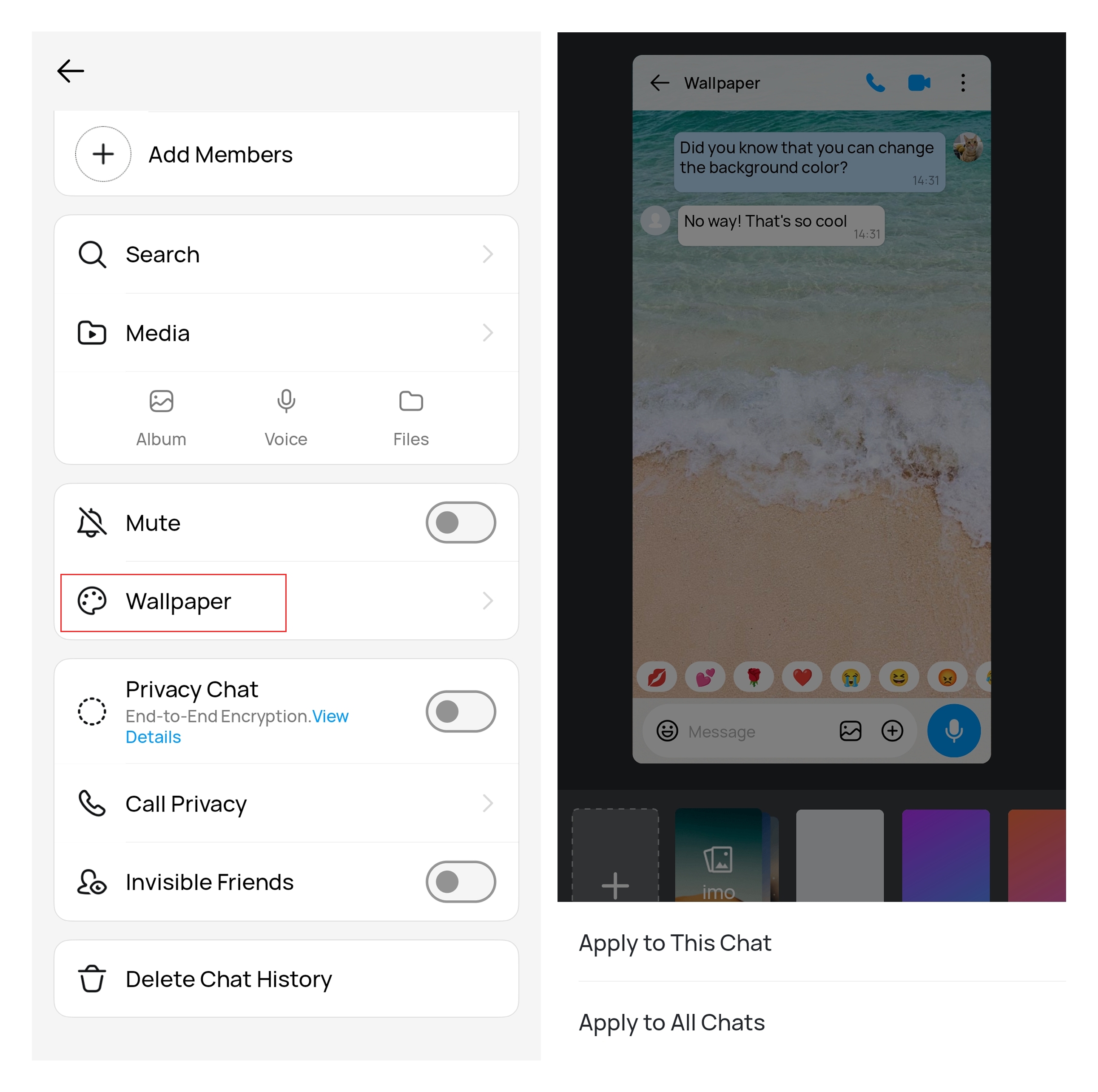
Yeni duvar kağıdı, ilgili konuşmadaki mesajların arkasında görünür. Duvar kağıdını değiştirmek mesajları, paylaşılan fotoğrafları veya diğer sohbet içeriklerini silmez.
Duvar Kağıdını Tek Bir Sohbete veya Tüm Sohbetlere Uygulayın
Bir arka plan rengi, Kütüphane görseli veya yüklediğiniz bir fotoğraf seçtikten sonra bunu mevcut konuşmaya ya da tüm sohbetlerinize uygulayabilirsiniz.
Yalnızca açık olan konuşmanın arka planını değiştirmek için Bu Sohbete Uygula seçeneğini belirleyin. Diğer sohbetler mevcut arka planlarını kullanmaya devam eder.
Seçtiğiniz duvar kağıdını imo’daki tüm sohbetlerinizde kullanmak için Tüm Sohbetlere Uygula seçeneğini belirleyin. Daha sonra bir konuşmaya farklı bir arka plan vermek isterseniz o konuşmayı açın, başka bir duvar kağıdı seçin ve Bu Sohbete Uygula seçeneğini belirleyin.
Mesajların Okunmasını Kolaylaştıran 5 Sohbet Duvar Kağıdı Fikri
Mesajları ve saat bilgilerini, çevrelerinde boş alan bırakan arka planlarda okumak çok ayrıntılı fotoğraflara göre daha kolaydır.
Yumuşak ve düz bir renk
Yumuşak tonlu mavi, yeşil, bej veya gri renkler ekranın sade görünmesini sağlar ve mesaj balonlarının çevresinde yeterli kontrast bırakır. Çok parlak renkler uzun konuşmalarda göz yorabilir.
Kütüphane’den sade bir görsel
Mesajların bulunduğu ana alanın arkasında fazla ayrıntı içermeyen bir görsel seçin. Kenarlarda yoğunlaşan desenlerin ekranın ortasındaki mesajlarla karışma olasılığı daha düşüktür.
Hafifçe bulanıklaştırılmış kişisel bir fotoğraf
Fotoğraf sohbet arka planında fazla karmaşık görünüyorsa hafifçe bulanıklaştırılmış bir sürümünü kullanın. Hafif bulanıklık, fotoğrafın tanınabilir kalmasını sağlarken saat bilgilerinin ve tepki simgelerinin görülmesini kolaylaştırır.
Ana unsuru merkezden uzakta olan bir fotoğraf
Fotoğrafın ana unsuru doğrudan mesaj balonlarının arkasında kalırsa görünmeyebilir. Ana unsurun üst kısımda veya yanlarda bulunduğu fotoğraflar genellikle sohbet ekranına daha iyi uyar.
Akşam sohbetleri için daha koyu bir arka plan
Koyu veya biraz karartılmış bir arka plan, gece sohbet ederken ekran parlamasını azaltır. Gelen ve giden mesaj balonlarının arka plandan açıkça ayırt edilebildiğinden emin olun.
Kişisel Bir Fotoğrafı Sohbet Arka Planına Hazırlayın
Sohbet ekranları uzun ve dardır. Bu nedenle yatay bir grup fotoğrafının büyük bir bölümü kırpılabilir. Dikey fotoğraflar genellikle ekrana daha iyi uyar. Uygulamanın fotoğrafın bir bölümünü kırpma ihtimaline karşı ana unsuru dış kenarlardan uzak tutun.
Üzerinde yazı bulunan fotoğrafları duvar kağıdı olarak kullanmak daha zordur. Yazılar mesajların arkasında kalabilir veya farklı ekran boyutlarına sahip telefonlarda kırpılabilir. Görselde önemli bir tarih, alıntı veya yazı varsa bunu üst kısma yakın bir yere yerleştirin ve duvar kağıdını uyguladıktan sonra sonucu kontrol edin.
Parlaklık da görünür kalan ayrıntı miktarını etkiler. Açık renkli mesaj balonlarının arkasındaki soluk bir fotoğraf, balonların kenarlarının ayırt edilmesini zorlaştırabilir. Fotoğrafı biraz karartın veya orijinal fotoğrafı doğrudan kullanmak yerine daha az ayrıntılı bir görsel seçin.
Telefon numarası, adres, hesap bilgileri veya özel konuşmalar içeren ekran görüntülerini kullanmayın. Duvar kağıdı yalnızca bir sohbet içinde kullanılsa bile konuşmanın ekran görüntüsü alındığında arka plan da görüntüye girebilir.
Karanlık Mod Sohbet Duvar Kağıdınızı Nasıl Değiştirir?
Karanlık mod açıldığında duvar kağıdının üzerine koyu bir katman eklenir. Orijinal görsel bu katmanın altında görünmeye devam eder ancak renkleri ve ayrıntıları daha soluk görünür. Mesaj balonları, saat bilgileri, tepki düğmeleri ve sohbet kontrolleri de daha koyu renklere geçer.
Karanlık mod için ayrı bir duvar kağıdı yüklemeniz gerekmez. Ancak zaten çok koyu olan bir görsel, eklenen katmanın altında zor görülebilir. Belirgin şekillere ve orta düzeyde parlaklığa sahip duvar kağıtları genellikle hem aydınlık hem de karanlık modda iyi görünür.
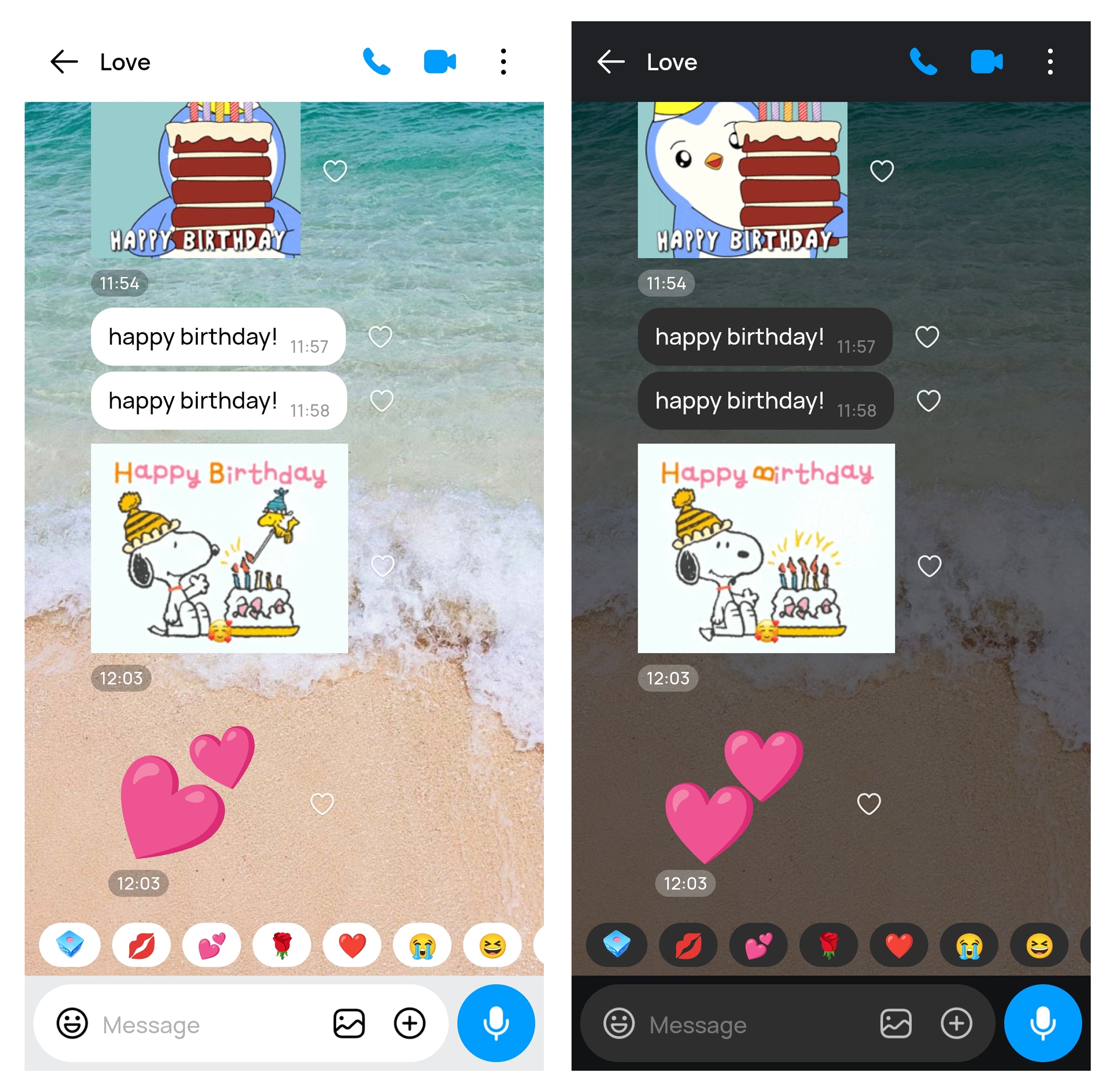
Uygulama temasını değiştirmek için imo Karanlık Mod kılavuzundaki adımları izleyin.
Başkaları Sohbet Duvar Kağıdınızı Görebilir mi?
Sohbet duvar kağıdını değiştirmek, konuşmanın telefonunuzdaki görünümünü kişiselleştirir. Sohbet duvar kağıdınız yalnızca kendi cihazınızda görünür ve diğer kişinin ekranındaki arka planı değiştirmez.
Bu aynı zamanda paylaşılan bir fotoğrafı duvar kağıdı olarak seçmenin o görseli sohbet geçmişine eklemeyeceği anlamına gelir. Diğer kişinin fotoğrafı almasını istiyorsanız orijinal fotoğrafı ayrıca gönderin.
Varsayılan Sohbet Duvar Kağıdını Geri Yükleme
Konuşmayı açın, üç noktaya dokunun ve yeniden Duvar Kağıdı bölümüne gidin. İlk arka plan rengini veya Kütüphane’deki varsayılan görsellerden birini seçin.
Arka planı geri yüklemek yalnızca sohbetin görünümünü değiştirir. Mesajlarınız, aramalarınız, dosyalarınız ve paylaşılan medya içerikleriniz yerinde kalır.
Sohbet Duvar Kağıdı Hakkında Sık Sorulan Sorular
Kendi fotoğrafımı sohbet duvar kağıdı olarak kullanabilir miyim?
Evet. Sohbeti açın, üç noktaya dokunun ve Duvar Kağıdı seçeneğini belirleyin. Kendi fotoğrafınızı yükleme seçeneğine dokunun ve telefonunuzdan bir fotoğraf seçin.
Farklı sohbetlerde farklı duvar kağıtları kullanabilir miyim?
Evet. Her konuşmayı ayrı ayrı açın ve üç noktalı menüden duvar kağıdını seçin. Bir sohbetin duvar kağıdını değiştirdiğinizde diğer sohbetlerin duvar kağıtlarını değiştirmeniz gerekmez.
Fotoğrafım duvar kağıdı olarak kullanıldığında neden kırpılmış görünüyor?
Uygulama, görseli dikey telefon ekranını dolduracak şekilde ayarlar. Geniş fotoğrafların yan kısımları kırpılabilir. Dikey bir fotoğraf kullanın ve ana unsuru çerçevenin üst kısmına veya yanlarından birine yakın tutun.
Duvar Kağıdı seçeneğini neden bulamıyorum?
Üç noktalı menüyü bir konuşmanın içinden açtığınızdan emin olun. Duvar Kağıdı seçeneği hâlâ görünmüyorsa imo’yu cihazınızın uygulama mağazasından en son sürüme güncelleyin, uygulamayı yeniden açın ve sohbet menüsünü tekrar kontrol edin.