
В большинстве случаев для входа в учетную запись достаточно ввести код из SMS. Тот, кто получит этот код, может войти в вашу учетную запись с другого устройства. Код могут увидеть на разблокированном экране, перехватить через поддельную страницу входа или выманить, представившись сотрудником службы поддержки.
Если включена двухэтапная проверка, код из SMS завершает только первый этап входа. Для входа с нового устройства потребуется пройти еще одну проверку.
Как работает двухэтапная проверка?
После обычной проверки при входе сервис может запросить одно из следующих подтверждений:
- Подтвердить вход на доверенном устройстве
- Ввести ранее созданный ПИН-код
- Ввести код из приложения для аутентификации
- Использовать отпечаток пальца, распознавание лица или ключ безопасности
- Ответить на вопросы об учетной записи
Одни способы требуют подтверждения на устройстве, где уже выполнен вход, а другие — заранее настроенного ПИН-кода, приложения для аутентификации или ключа безопасности.
Как двухэтапная проверка защищает учетную запись
При попытке входа с нового телефона учетная запись может оставаться заблокированной даже после ввода правильного кода из SMS. Для завершения входа по-прежнему потребуется подтверждение с доверенного устройства, отдельный ПИН-код или другая проверка учетной записи.
Если SIM-карту переставили в другой телефон или злоумышленник получил контроль над номером, подтверждение с доверенного устройства или отдельный ПИН-код всё еще могут помешать ему войти в учетную запись. Однако если на втором этапе используется еще один код, отправленный на тот же номер, такая проверка не остановит человека, который уже контролирует этот номер.
Двухэтапная проверка не поможет, если вы передадите злоумышленнику данные для обоих этапов. Человек, выдающий себя за сотрудника службы поддержки, может сначала попросить код из SMS, а затем запросить ПИН-код или убедить вас подтвердить уведомление о входе. Не подтверждайте запрос, если сами не пытались войти в учетную запись.
Как включить или отключить двухэтапную проверку
В imo эта функция называется «Защита входа» и имеет базовый и расширенный режимы. Перед изменением этой настройки обновите imo. После включения «Защиты входа» войти через старые версии imo, которые не поддерживают эту функцию, может не получиться.
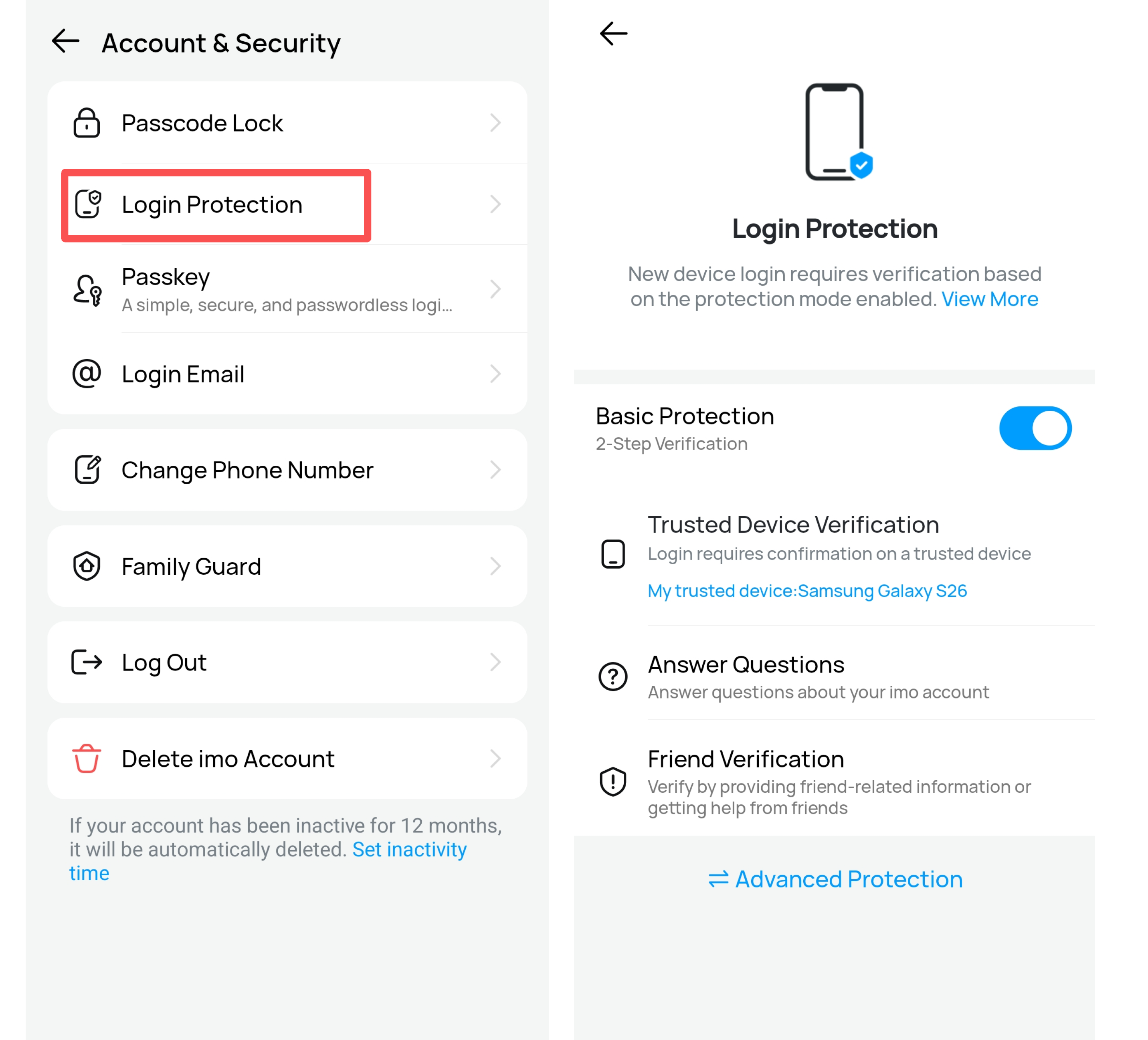
Как включить базовый режим в imo
Откройте imo и найдите раздел «Защита входа» в настройках безопасности учетной записи. Выберите базовый режим и следуйте инструкциям по проверке на экране. Если базовый режим включен, после подтверждения по SMS необходимо пройти дополнительный этап проверки.
- Подтверждение на доверенном устройстве
- Ответы на вопросы об учетной записи imo
- Проверка по сведениям о друзьях или с их помощью
В отличие от расширенного режима, в базовом режиме SIM-карта, привязанная к учетной записи, не обязательно должна находиться в устройстве, с которого выполняется вход. Однако для прохождения одной из доступных проверок по-прежнему потребуется доверенное устройство или достаточно полная информация об учетной записи. Если для проверки нужна помощь друзей, следуйте только инструкциям в imo. Не отправляйте никому код из SMS, пароль или другие конфиденциальные данные для входа.
Как включить расширенный режим в imo
Откройте раздел «Защита входа» в imo и выберите «Расширенная защита». При первом включении этого режима imo проверит, есть ли у вас SIM-карта, привязанная к номеру учетной записи.
После активации расширенного режима эта SIM-карта должна быть установлена в устройство, с которого выполняется новый вход. imo может автоматически проверить SIM-карту, совершив звонок и проверив журнал вызовов. Также может быть доступно подтверждение по SMS, однако в некоторых странах этот способ не поддерживается.
После включения этого режима войти в учетную запись на новом устройстве iOS будет невозможно.
При включении базового или расширенного режима другой режим автоматически отключается.
Как отключить «Защиту входа» в imo
Откройте imo на доверенном устройстве и вернитесь в настройки «Защиты входа». Отключите активный режим и подтвердите действие в приложении.
Когда потребуется пройти второй этап проверки?
Обычно двухэтапная проверка выполняется при входе, а не при каждом открытии приложения. Она может потребоваться при входе на новом телефоне, после переустановки приложения или очистки его данных, а также при следующем входе после выхода из учетной записи.
Второй этап может снова потребоваться после изменения пароля или данных для восстановления, а также после нескольких неудачных попыток входа. Такая же проверка может быть запущена при входе с незнакомого устройства или из необычного местоположения.
После подтверждения устройство может быть сохранено как доверенное, и второй этап может не запрашиваться до выхода из учетной записи, удаления устройства или нового запроса проверки со стороны сервиса. Не следует отмечать общедоступные устройства и устройства совместного пользования как доверенные.
Часто задаваемые вопросы о двухэтапной проверке
Проверочный код и двухэтапная проверка — это одно и то же?
Нет. Двухэтапная проверка требует дополнительного подтверждения личности после первоначального ввода пароля, номера телефона или проверочного кода.
Заменяет ли двухэтапная проверка пароль или код из SMS?
Нет. Сначала необходимо ввести пароль или код из SMS, а затем пройти второй этап проверки.
Можно ли одновременно включить базовый и расширенный режимы в imo?
Нет. Одновременно может быть активен только один режим «Защиты входа». При включении одного режима другой отключается автоматически.
Можно ли войти в учетную запись на новом телефоне после включения «Защиты входа»?
Это зависит от выбранного режима. В базовом режиме может потребоваться подтверждение с доверенного устройства, ответы на вопросы об учетной записи или проверка с помощью сведений о друзьях. В расширенном режиме SIM-карта учетной записи должна быть установлена в устройство, с которого выполняется вход; при этом вход на новом устройстве iOS не поддерживается.
Может ли двухэтапная проверка предотвратить любой захват учетной записи?
Нет. Она может остановить злоумышленника, у которого есть только ваш пароль или код из SMS, но не поможет, если он также контролирует доверенное устройство или располагает всеми данными для прохождения проверки.