Фотографии, которыми вы делились в чате imo, собраны в разделе Медиа > Фотоальбом. Здесь можно просматривать фотографии из этого чата, открывать их в полном размере, отправлять другим пользователям или скачивать на устройство. В разделе «Медиа» также хранятся голосовые сообщения, файлы и ссылки из этого же чата.
Как найти фотоальбом imo в чате
Фотоальбом находится в разделе «Медиа» каждого чата imo. Чтобы открыть его:
- Откройте imo и выберите чат, в котором хотите найти фотографии.
- Нажмите на значок с тремя точками в правом верхнем углу чата.
- Выберите Медиа.
- Откройте Фотоальбом.
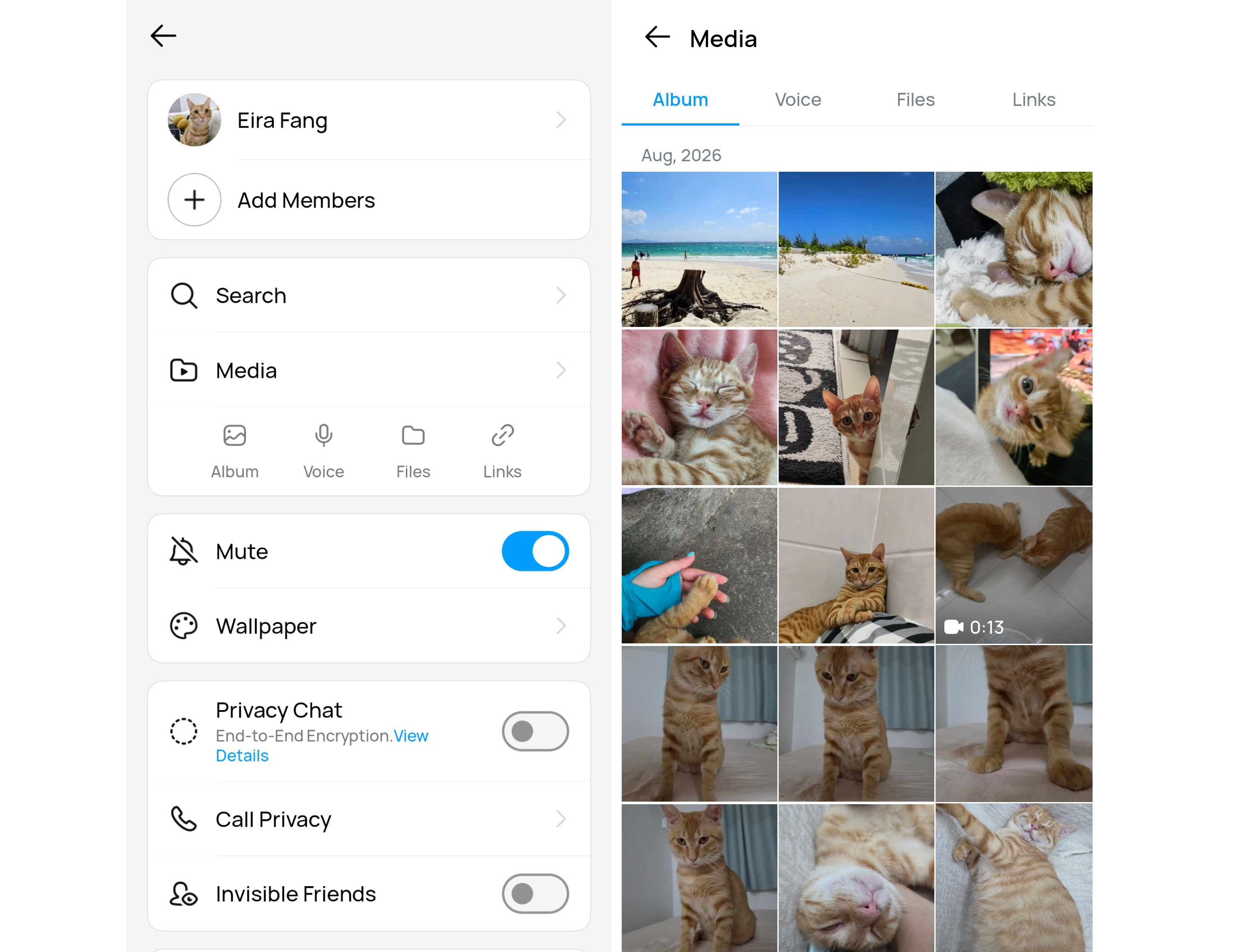
В альбоме отображаются фотографии, отправленные в этом чате. Нажмите на миниатюру, чтобы открыть фотографию в полном размере. У каждого личного и группового чата свой отдельный фотоальбом. Чтобы посмотреть фотографии из другой переписки, откройте нужный чат и перейдите в Медиа > Фотоальбом.
Если вы ищете старую фотографию, откройте в альбоме снимки примерно за ту дату, когда она была отправлена. Так вам не придется прокручивать всю историю чата.
Как отправлять, скачивать и управлять фотографиями в фотоальбоме imo
Откройте Фотоальбом и нажмите на фотографию, чтобы посмотреть ее в полном размере. Кнопки скачивания и отправки находятся в правом нижнем углу.
Также можно нажать и удерживать фотографию в альбоме, чтобы открыть дополнительные действия:
- Показать в чате — перейти к исходной фотографии в переписке.
- Поделиться — отправить фотографию другому контакту или в другой чат imo.
- Скачать — сохранить фотографию на телефон.
- Удалить — удалить выбранную фотографию.
Скачанные фотографии обычно можно найти в приложении «Галерея» или «Фото» на телефоне. Если фотография там не появилась, проверьте, есть ли у imo разрешение на доступ к фотографиям или памяти устройства, а затем попробуйте скачать ее еще раз.
Что делать, если фотография пропала
Откройте исходный чат и проверьте, осталось ли в нем сообщение с фотографией. Если фотографию удалили из чата, она больше не будет отображаться в Фотоальбоме.
Фотографии, отправленные как исчезающие сообщения или с другими настройками временных сообщений, могут удаляться после просмотра или после истечения установленного времени. Также убедитесь, что вы открыли нужный личный или групповой чат, поскольку у каждого чата свой Фотоальбом.
Читайте также:
Создавайте профессиональные AI-аватары с помощью imo Profile Studio