Обои чата отображаются за каждым сообщением в переписке, поэтому текст на их фоне должен оставаться хорошо читаемым. Детализированная фотография может выглядеть чётко в галерее, но оказаться слишком пёстрой, когда займёт весь экран чата. Вы можете выбрать встроенный дизайн или загрузить собственное изображение для фона чата, а затем применить его к одной переписке или ко всем чатам.
Как изменить обои чата
Чтобы изменить обои отдельной переписки:
- Откройте чат imo с другом, фон переписки с которым хотите изменить.
- Нажмите на три точки в правом верхнем углу.
- Выберите пункт Обои.
- Выберите цвет фона, откройте раздел Библиотека для просмотра встроенных изображений или загрузите собственную фотографию.
- Выберите фон, который хотите использовать.
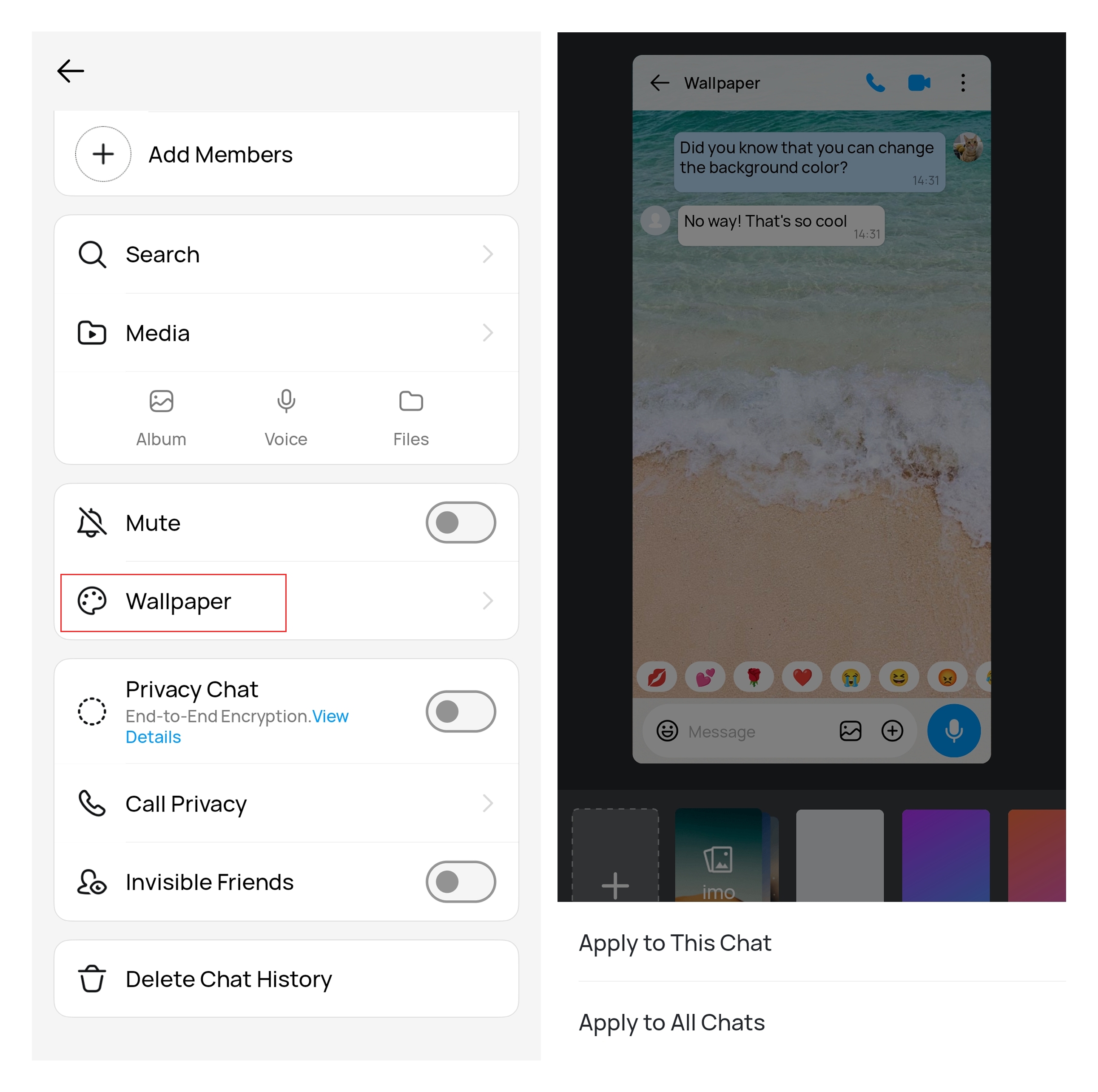
Новые обои появятся за сообщениями в этой переписке. Их изменение не приведёт к удалению сообщений, отправленных фотографий и другого содержимого чата.
Как применить обои к одному чату или ко всем чатам
После выбора цвета фона, изображения из Библиотеки или загруженной фотографии вы можете применить их к текущей переписке или ко всем своим чатам.
- Нажмите «Применить к этому чату», чтобы изменить фон только открытой в данный момент переписки. В остальных чатах сохранятся прежние фоны.
- Нажмите «Применить ко всем чатам», чтобы установить выбранные обои во всех переписках. Если позже вы захотите изменить вид одного чата, откройте его, выберите другие обои и нажмите «Применить к этому чату».
5 идей для обоев чата, которые не мешают читать сообщения
На фоне со свободным пространством вокруг сообщений и отметок времени текст читать удобнее, чем на фотографии с большим количеством деталей.
Спокойный однотонный цвет
Приглушённые синий, зелёный, бежевый или серый цвета делают экран визуально простым и обеспечивают достаточный контраст вокруг облачков сообщений. Слишком яркие цвета могут утомлять при длительной переписке.
Простое изображение из Библиотеки
Выберите изображение с небольшим количеством деталей в центральной области, где отображаются сообщения. Узоры, расположенные преимущественно по краям, с меньшей вероятностью будут мешать чтению сообщений в центре экрана.
Слегка размытая личная фотография
Если фотография слишком пёстрая на фоне чата, используйте её слегка размытый вариант. Небольшое размытие сохраняет узнаваемость изображения и помогает лучше видеть отметки времени и значки реакций.
Фотография, на которой главный объект находится не в центре
Главный объект может оказаться скрыт, если он расположен непосредственно за облачками сообщений. Изображения, где объект находится в верхней или боковой части кадра, обычно лучше подходят для экрана чата.
Тёмный фон для вечерней переписки
Тёмный или затемнённый фон уменьшает блики во время ночного общения. Убедитесь, что входящие и исходящие сообщения хорошо отличаются от фона.
Как подготовить личную фотографию для фона чата
Экраны чатов имеют вытянутую вертикальную форму, поэтому горизонтальная групповая фотография может быть сильно обрезана. Изображения в портретной ориентации обычно подходят лучше. Размещайте главный объект подальше от краёв, поскольку приложение может обрезать часть изображения.
Фотографии с текстом сложнее использовать в качестве обоев. Надписи могут быть закрыты сообщениями или обрезаны на телефонах с другим размером экрана. Если на изображении есть важная дата, цитата или надпись, разместите её ближе к верхней части и проверьте результат после применения обоев.
Яркость также влияет на то, насколько хорошо видны детали. На светлой фотографии светлые облачки сообщений могут сливаться с фоном. Немного затемните изображение или выберите менее детализированную фотографию вместо исходного варианта.
Не используйте в качестве обоев снимки экрана, на которых видны номера телефонов, адреса, данные аккаунтов или личные переписки. Даже если обои используются только внутри чата, они также могут попасть на снимок экрана этой переписки.
Как тёмная тема меняет обои чата
При включении тёмной темы поверх обоев появляется затемняющий слой. Исходное изображение остаётся видимым, но его цвета и детали становятся менее яркими. Облачки сообщений, отметки времени, кнопки реакций и элементы управления чатом также меняют цвет на более тёмный.
Вам не нужно загружать отдельные обои для тёмной темы. Однако уже очень тёмное изображение может стать плохо различимым под дополнительным затемняющим слоем. Обои с чёткими формами и умеренной яркостью обычно хорошо смотрятся и в светлой, и в тёмной теме.
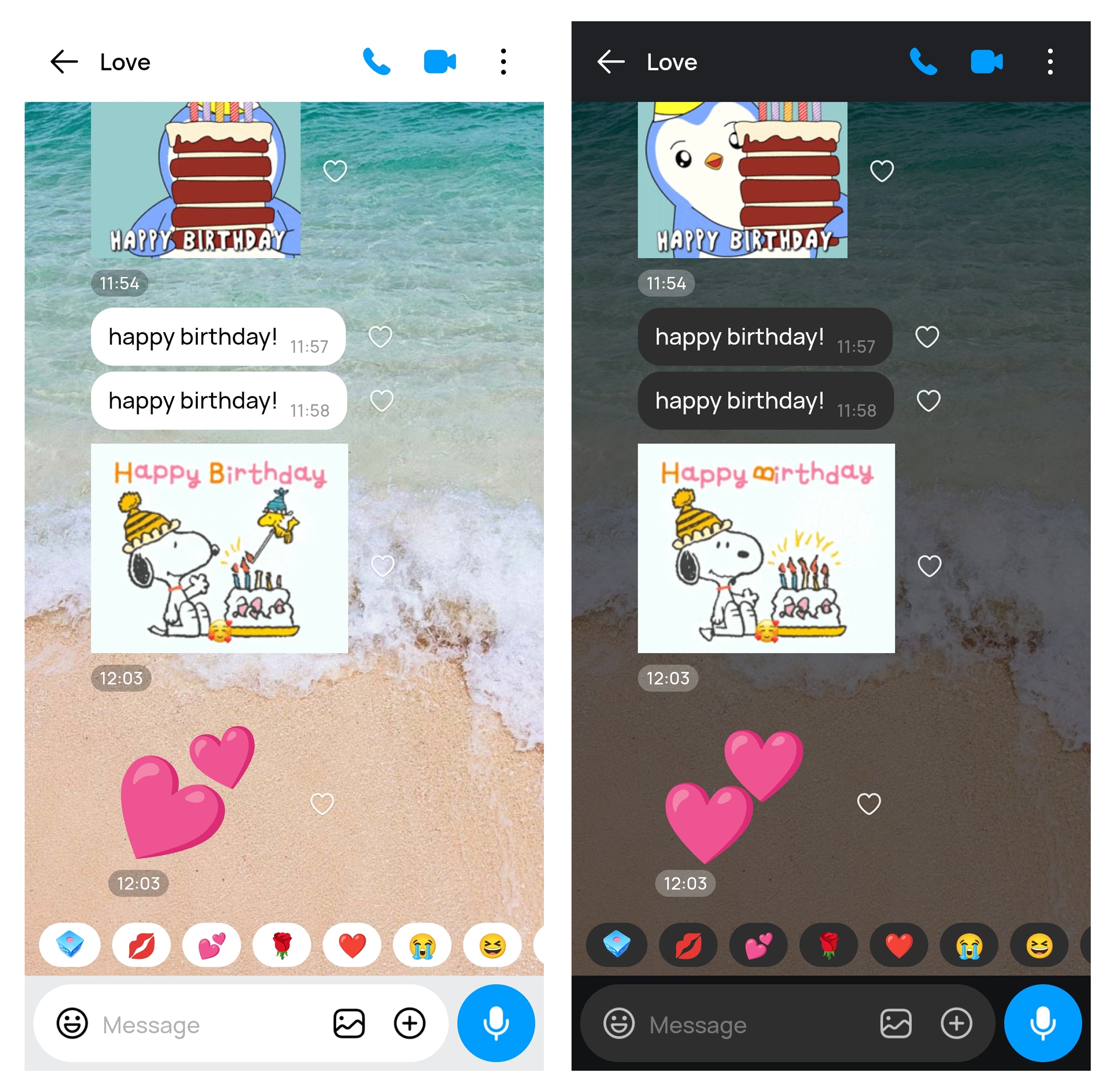
Чтобы изменить тему приложения, воспользуйтесь руководством «Тёмная тема imo».
Видят ли другие люди ваши обои чата?
Изменение обоев настраивает внешний вид переписки только на вашем телефоне. Обои чата видны лишь на вашем устройстве. Они не меняют фон на экране другого человека.
Поэтому выбор фотографии в качестве обоев не добавляет это изображение в историю чата. Если вы хотите, чтобы собеседник получил фотографию, отправьте её отдельным сообщением.
Как восстановить стандартные обои чата
Откройте переписку, нажмите на три точки и снова перейдите в раздел Обои. Выберите исходный цвет фона или стандартное изображение из Библиотеки.
Восстановление фона меняет только внешний вид чата. Ваши сообщения, звонки, файлы и отправленные медиафайлы останутся на месте.
Часто задаваемые вопросы об обоях чата
Можно ли использовать собственную фотографию в качестве обоев чата?
Да. Откройте чат, нажмите на три точки и выберите пункт Обои. Выберите вариант загрузки собственного изображения и укажите фотографию на телефоне.
Можно ли установить разные обои для разных чатов?
Да. Откройте каждую переписку отдельно и выберите обои через меню с тремя точками. Изменение фона одного чата не требует изменения фона в других чатах.
Почему фотография обрезается при установке в качестве обоев?
Приложение изменяет размер изображения, чтобы оно заполнило вертикальный экран телефона. На широких фотографиях могут исчезнуть детали по бокам. Используйте изображение в портретной ориентации и размещайте главный объект ближе к верхней или боковой части кадра.
Почему я не могу найти пункт «Обои»?
Убедитесь, что открыли меню с тремя точками непосредственно внутри переписки. Если пункт Обои по-прежнему отсутствует, обновите imo до последней версии через магазин приложений на устройстве, перезапустите приложение и снова откройте меню чата.