Masuk kembali setelah memasang ulang aplikasi pesan tidak selalu mengembalikan percakapan lama Anda. Sebelum mengganti ponsel, cadangkan riwayat obrolan dan simpan file obrolan yang ingin Anda pertahankan, seperti foto, pesan suara, atau dokumen.
Isi Cadangan Obrolan Anda
Obrolan keluarga mungkin berisi pesan selama bertahun-tahun, sementara yang paling ingin Anda simpan bisa jadi adalah sebuah video atau pesan suara. Di pengaturan pencadangan aplikasi pesan, periksa hal-hal yang termasuk dalam cadangan, terutama foto, video, dan pesan suara.
|
Isi obrolan |
Hal yang perlu diperiksa |
|
Pesan teks |
Apakah percakapan terbaru sudah tercakup |
|
Foto dan video |
Apakah media ikut dicadangkan dan apakah video memerlukan opsi terpisah |
|
Pesan suara dan dokumen |
Apakah aplikasi mendukung pencadangan file-file tersebut |
|
Lampiran obrolan yang tersimpan di ponsel |
Lokasi penyimpanannya dan apakah file tersebut perlu disalin secara terpisah |
Cadangan ponsel Anda mungkin tidak mencakup seluruh riwayat obrolan. Karena itu, periksa opsi pencadangan yang tersedia di aplikasi pesan itu sendiri.
Cadangkan Riwayat Obrolan Sebelum Mengganti Ponsel
Sebelum melakukan pencadangan, periksa cara aplikasi pesan memindahkan obrolan dari ponsel lama ke ponsel baru. Pemindahan dari Android ke iPhone mungkin menggunakan metode yang berbeda dari pemindahan antara dua ponsel Android.
Buka pengaturan pencadangan obrolan aplikasi di ponsel lama. Jika aplikasi menyimpan cadangan di akun cloud, pastikan Anda dapat mengakses akun tersebut di ponsel baru. Aplikasi dapat menggunakan nomor ponsel Anda untuk masuk dan akun Google untuk mencadangkan obrolan. Jika Anda memiliki beberapa akun Google, catat akun yang menyimpan cadangan tersebut.
Jika Anda juga mengganti nomor ponsel, periksa petunjuk aplikasi tentang cara mengganti nomor sebelum kehilangan akses ke nomor lama. Anda mungkin tetap memerlukan nomor lama untuk menerima kode verifikasi.
Cadangkan Obrolan imo di Android
imo memungkinkan Anda mencadangkan obrolan dan media ke penyimpanan akun Google. Sebelum mengganti ponsel:
- Buka imo di ponsel lama, lalu masuk ke Me > Settings > Chats > Chat Backup.
- Ketuk Akun Google, lalu pilih akun yang ingin digunakan untuk pencadangan.
- Periksa opsi Sertakan Gambar dan Sertakan Video. Aktifkan setiap opsi untuk media yang ingin Anda simpan.
- Periksa opsi Jaringan untuk Pencadangan. Jika diatur ke Wi-Fi, sambungkan ponsel ke Wi-Fi.
- Ketuk Cadangkan Sekarang dan tunggu hingga proses pencadangan selesai.
- Periksa Cadangan Terakhir dan Ukuran Total di bagian Status Pencadangan untuk memastikan halaman tersebut menunjukkan bahwa pencadangan telah selesai.
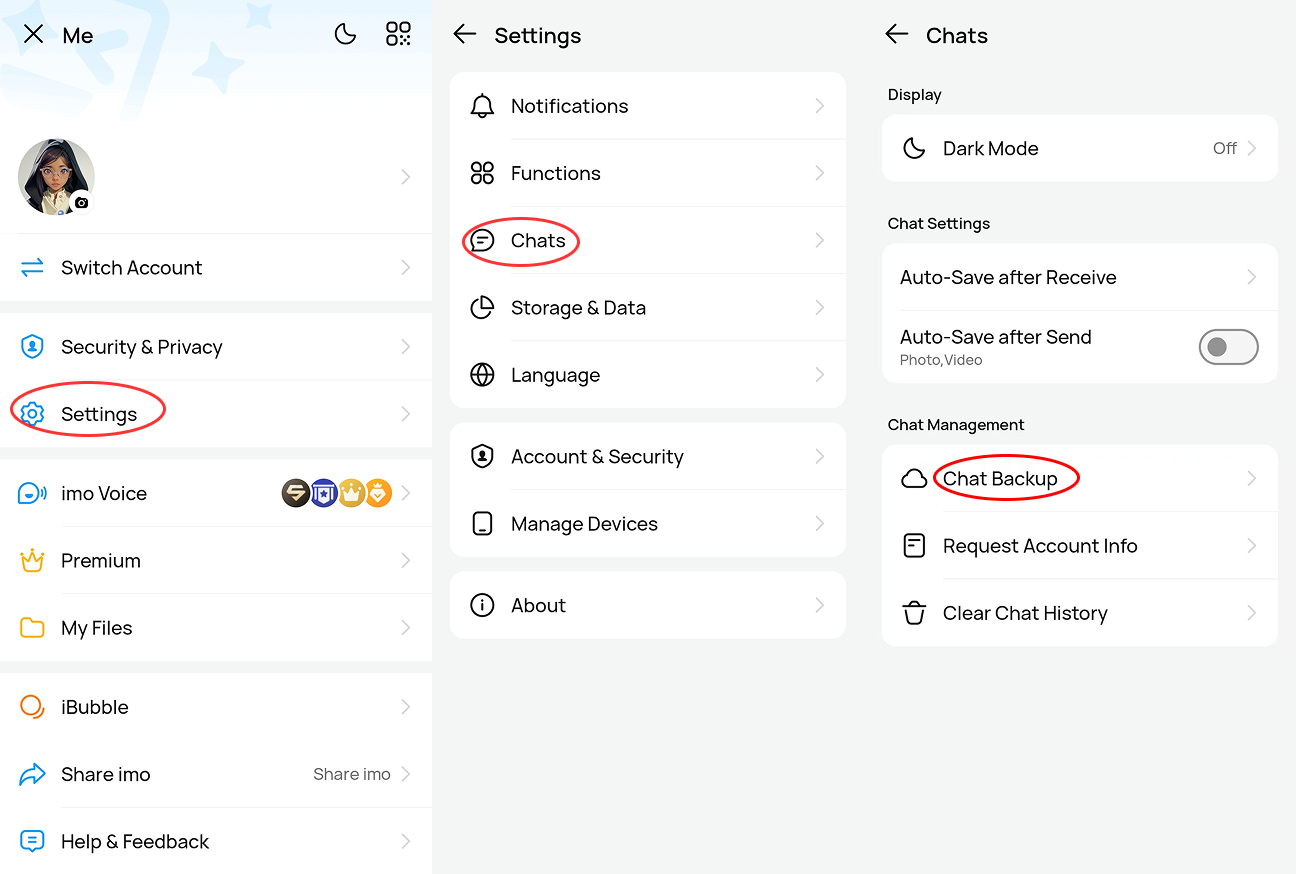
Anda memerlukan layanan Google, serta ruang kosong yang cukup di ponsel dan akun Google Anda. Jangan hapus imo dari ponsel lama selama menyiapkan pemindahan, karena mencopot pemasangan aplikasi akan menghapus obrolan yang tersimpan di perangkat tersebut. Anda juga dapat mengatur pencadangan otomatis untuk pencadangan berikutnya. Sebelum berpindah ponsel, periksa Cadangan Terakhir untuk memastikan pesan terbaru telah tersimpan.
Simpan File Obrolan Penting Secara Terpisah
Simpan lampiran penting di tempat yang memungkinkan Anda membukanya tanpa aplikasi pesan. Anda dapat menyimpan dokumen kerja di folder proyek dan video keluarga bersama foto-foto lainnya.
Jika aplikasi menyediakan opsi Simpan atau Unduh, gunakan opsi tersebut untuk menyimpan salinan, lalu pindahkan file itu ke komputer atau penyimpanan awan. Putar file audio atau video yang telah disimpan dan buka dokumen dari lokasi barunya untuk memastikan semuanya dapat digunakan.
File yang dapat dibuka di dalam obrolan belum tentu termasuk dalam cadangan. Jika aplikasi mengekspor obrolan sebagai file teks, Anda mungkin dapat membaca pesan-pesan tersebut tanpa bisa memulihkannya di aplikasi.
Periksa Obrolan Setelah Dipulihkan
Setelah pemulihan selesai, buka salah satu obrolan terbaru dan percakapan lama yang ingin Anda simpan. Temukan pesan yang dikirim sesaat sebelum pencadangan dan periksa apakah pesan tersebut muncul. Setelah itu, coba buka beberapa lampiran.
Foto dan video mungkin masih diunduh setelah pesan muncul. Jika media masih diunduh, biarkan ponsel tetap terhubung ke internet hingga proses selesai. Jika Anda masih dapat membuka obrolan lama, periksa apakah ada pesan atau file yang tidak muncul di ponsel baru. Simpan ponsel lama sampai Anda selesai memeriksa obrolan yang dipulihkan dan menyimpan file yang tidak ada di ponsel baru tetapi masih dapat dibuka di ponsel lama.
Masalah Pencadangan dan Pemulihan Obrolan
Jika cadangan cloud tidak ditemukan, pastikan Anda menggunakan akun yang menyimpannya. Periksa pencadangan terakhir yang berhasil di ponsel lama. Jika upaya terbaru gagal, salinan yang lebih lama mungkin masih tersedia.
Jika pesan terbaru tidak ditemukan, periksa apakah pesan tersebut diterima setelah pencadangan terakhir yang berhasil. Jika pesan itu masih ada di ponsel lama, periksa petunjuk aplikasi untuk membuat cadangan baru. Sebelum memulihkan cadangan tersebut di ponsel baru, periksa apakah proses itu akan menggantikan pesan yang diterima di ponsel baru sejak pemindahan dilakukan.
Foto atau video yang hilang mungkin tidak disertakan dalam cadangan atau masih dalam proses pengunduhan. Mengulangi pemulihan cadangan yang sama tidak akan mengembalikan file yang tidak disertakan di dalamnya.
Jika pencadangan gagal, periksa apakah pesan kesalahan menyebutkan masalah penyimpanan, akses akun, atau koneksi. Mengosongkan ruang di ponsel tidak akan mengatasi akun awan yang sudah penuh. Jika memerlukan bantuan, sertakan versi aplikasi, model kedua perangkat, pesan kesalahan, serta informasi apakah masalah terjadi saat pencadangan atau pemulihan.