Latar belakang obrolan tampil di belakang setiap pesan dalam percakapan, sehingga teks harus tetap mudah dibaca. Foto yang terlihat jelas di galeri bisa tampak terlalu ramai saat memenuhi layar obrolan. Anda dapat memilih desain bawaan atau mengunggah gambar latar belakang obrolan, lalu menerapkannya pada satu percakapan atau semua obrolan.
Ganti Latar Belakang Obrolan
Untuk mengganti latar belakang sebuah percakapan:
- Buka percakapan imo yang ingin Anda ubah latar belakangnya.
- Ketuk tiga titik di sudut kanan atas.
- Pilih Latar Belakang.
- Pilih warna latar belakang, buka Pustaka untuk melihat gambar yang tersedia, atau unggah gambar Anda sendiri.
- Pilih latar belakang yang ingin digunakan.
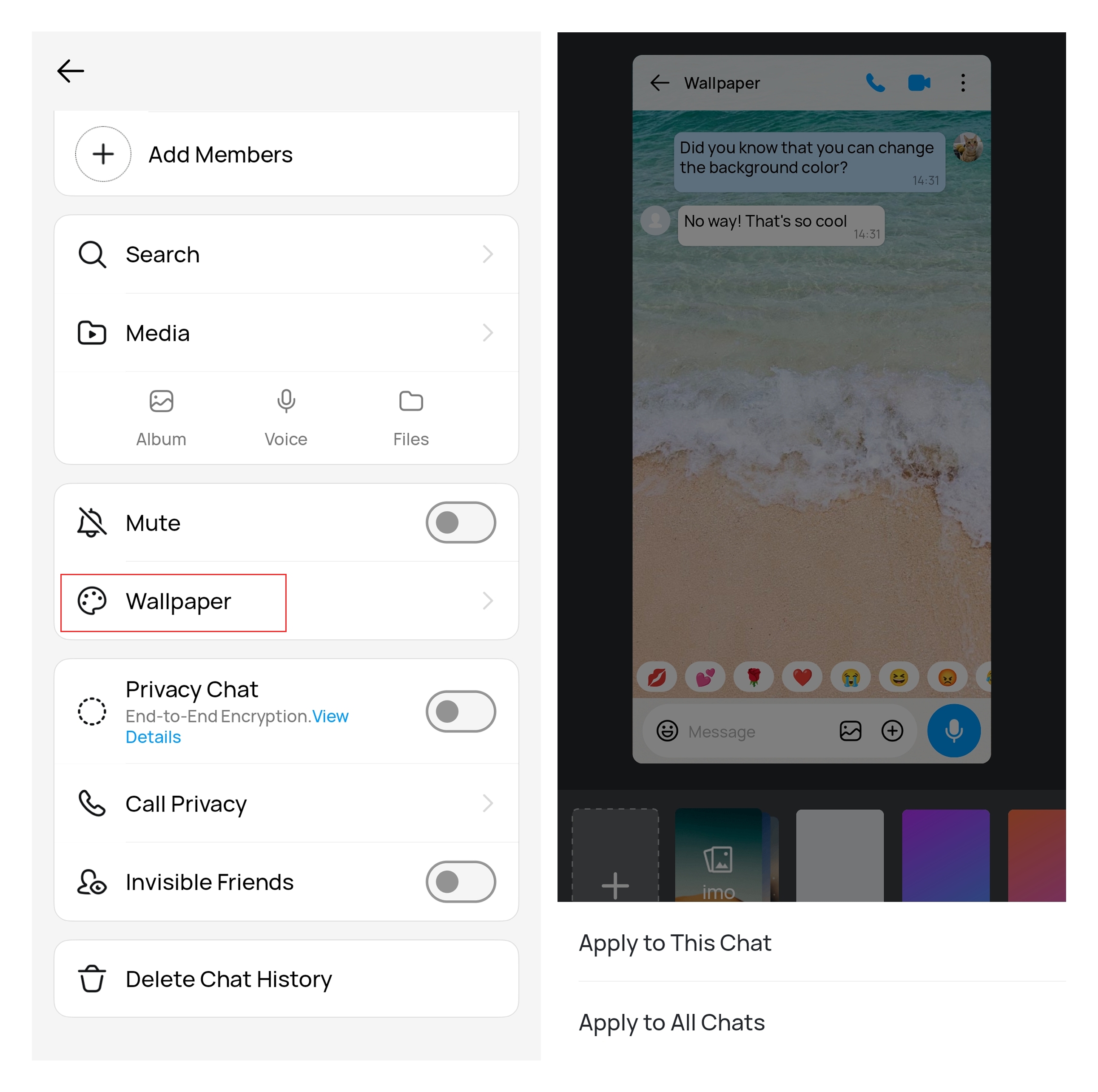
Latar belakang baru akan tampil di belakang pesan dalam percakapan tersebut. Menggantinya tidak akan menghapus pesan, foto yang dibagikan, atau isi obrolan lainnya.
Terapkan Latar Belakang pada Satu Obrolan atau Semua Obrolan
Setelah memilih warna latar belakang, gambar dari Pustaka, atau foto yang diunggah, Anda dapat menggunakannya untuk percakapan saat ini atau semua obrolan.
- Ketuk Terapkan ke Obrolan Ini untuk mengubah hanya percakapan yang sedang terbuka. Obrolan lainnya akan tetap menggunakan latar belakang masing-masing.
- Ketuk Terapkan ke Semua Obrolan untuk menggunakan latar belakang yang dipilih di semua percakapan. Jika nantinya Anda ingin satu obrolan memiliki tampilan berbeda, buka percakapan tersebut, pilih latar belakang lain, lalu ketuk Terapkan ke Obrolan Ini.
5 Ide Latar Belakang Obrolan agar Pesan Tetap Mudah Dibaca
Pesan dan penanda waktu lebih mudah dibaca pada latar belakang yang memiliki ruang kosong daripada pada foto yang sangat detail.
Warna polos yang lembut
Warna biru, hijau, krem, atau abu-abu yang lembut membuat layar tetap sederhana dan memberikan kontras yang cukup di sekitar gelembung pesan. Warna yang sangat cerah dapat terasa menyilaukan saat digunakan untuk percakapan panjang.
Gambar sederhana dari Pustaka
Pilih gambar dengan sedikit detail di belakang area utama pesan. Pola yang terkonsentrasi di dekat tepi cenderung tidak mengganggu pesan di bagian tengah layar.
Foto pribadi yang sedikit diburamkan
Jika foto terlihat terlalu ramai di belakang obrolan, gunakan versi yang sedikit diburamkan. Pemburaman ringan membuat foto tetap mudah dikenali sekaligus memudahkan Anda melihat penanda waktu dan ikon reaksi.
Foto dengan objek utama tidak berada di tengah
Objek utama dapat tertutup jika berada tepat di belakang gelembung pesan. Gambar dengan objek utama di bagian atas atau samping biasanya lebih sesuai untuk layar obrolan.
Latar belakang yang lebih gelap untuk obrolan malam
Latar belakang yang gelap atau diredupkan mengurangi silau saat Anda mengobrol di malam hari. Pastikan gelembung pesan masuk dan keluar tetap terlihat jelas berbeda dari latar belakang.
Siapkan Foto Pribadi untuk Latar Belakang Obrolan
Layar obrolan berbentuk tinggi dan sempit, sehingga foto grup dalam format mendatar mungkin akan banyak terpotong. Gambar berorientasi potret biasanya lebih sesuai. Jauhkan objek utama dari tepi gambar untuk mengantisipasi sebagian foto terpangkas oleh aplikasi.
Foto yang memuat teks lebih sulit digunakan sebagai latar belakang. Kata-kata di dalamnya dapat tertutup pesan atau terpotong pada ponsel dengan ukuran layar berbeda. Jika gambar memuat tanggal, kutipan, atau tulisan penting, letakkan di dekat bagian atas dan periksa hasilnya setelah latar belakang diterapkan.
Kecerahan juga memengaruhi seberapa banyak detail yang tetap terlihat. Foto pucat di belakang gelembung pesan berwarna terang dapat membuat tepinya sulit dibedakan. Redupkan foto sedikit atau pilih gambar yang lebih sederhana daripada mengandalkan versi aslinya.
Hindari menggunakan tangkapan layar yang memuat nomor telepon, alamat, informasi akun, atau percakapan pribadi. Meskipun latar belakang hanya digunakan di dalam obrolan, tangkapan layar percakapan tersebut dapat ikut merekam latar belakangnya.
Pengaruh Mode Gelap terhadap Latar Belakang Obrolan
Saat mode gelap diaktifkan, lapisan gelap akan muncul di atas latar belakang. Gambar asli tetap terlihat di bawahnya, tetapi warna dan detailnya tampak lebih redup. Gelembung pesan, penanda waktu, tombol reaksi, dan kontrol obrolan juga berubah menjadi warna yang lebih gelap.
Anda tidak perlu mengunggah latar belakang terpisah untuk mode gelap. Namun, gambar yang sudah sangat gelap mungkin sulit dilihat di balik lapisan tambahan tersebut. Latar belakang dengan bentuk yang jelas dan tingkat kecerahan sedang biasanya cocok digunakan dalam mode terang maupun mode gelap.
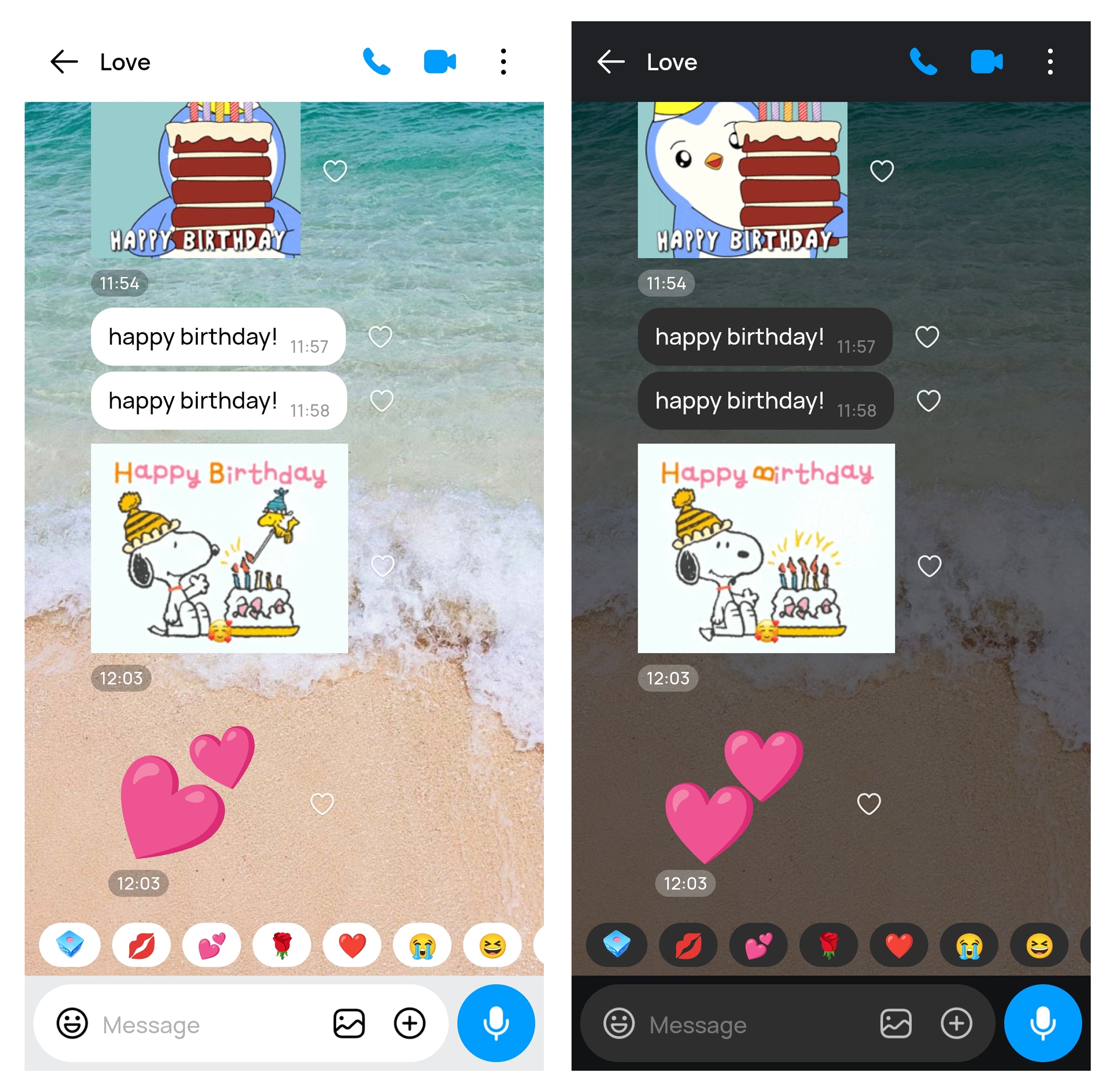
Untuk mengubah tema aplikasi, ikuti panduan Mode Gelap imo.
Apakah Orang Lain Dapat Melihat Latar Belakang Obrolan Anda?
Mengganti latar belakang obrolan hanya menyesuaikan tampilan percakapan di ponsel Anda. Latar belakang obrolan hanya terlihat di perangkat Anda dan tidak mengubah latar belakang pada layar orang lain.
Artinya, memilih foto yang dibagikan sebagai latar belakang tidak akan menambahkan gambar tersebut ke riwayat obrolan. Kirim foto aslinya secara terpisah jika Anda ingin orang lain menerimanya.
Cara Mengembalikan Latar Belakang Obrolan ke Pengaturan Awal
Buka percakapan, ketuk tiga titik, lalu kembali ke Latar Belakang. Pilih warna latar belakang awal atau pilih gambar bawaan dari Pustaka.
Mengembalikan latar belakang hanya mengubah tampilan obrolan. Pesan, panggilan, berkas, dan media yang dibagikan akan tetap tersimpan.
Tanya Jawab tentang Latar Belakang Obrolan
Apakah saya dapat menggunakan foto sendiri sebagai latar belakang obrolan?
Ya. Buka obrolan, ketuk tiga titik, lalu pilih Latar Belakang. Pilih opsi untuk mengunggah foto sendiri, lalu pilih foto dari ponsel Anda.
Apakah saya dapat menggunakan latar belakang berbeda untuk setiap obrolan?
Ya. Buka setiap percakapan secara terpisah dan pilih latar belakangnya dari menu tiga titik. Mengubah satu obrolan tidak mengharuskan Anda mengubah obrolan lainnya.
Mengapa foto saya terlihat terpotong saat digunakan sebagai latar belakang?
Aplikasi menyesuaikan gambar agar memenuhi layar ponsel yang berbentuk vertikal. Foto yang lebar mungkin kehilangan bagian di sisi kiri dan kanan. Gunakan gambar berorientasi potret dan letakkan objek utama di dekat bagian atas atau samping bingkai.
Mengapa saya tidak dapat menemukan opsi Latar Belakang?
Pastikan Anda membuka menu tiga titik dari dalam percakapan. Jika Latar Belakang masih tidak tersedia, perbarui imo ke versi terbaru melalui toko aplikasi di perangkat Anda, buka kembali aplikasi, lalu periksa lagi menu obrolan.