
अधिकांश खातों में लॉगिन की प्रक्रिया SMS कोड दर्ज करते ही पूरी हो जाती है। यह कोड हासिल करने वाला कोई भी व्यक्ति किसी अन्य उपकरण पर खाते में प्रवेश कर सकता है। यह कोड अनलॉक स्क्रीन से देखा जा सकता है, किसी नकली लॉगिन पृष्ठ पर दर्ज कराया जा सकता है या सहायता प्रदान करने का दिखावा करने वाले व्यक्ति के साथ साझा किया जा सकता है।
दो-चरणीय सत्यापन चालू होने पर SMS कोड से लॉगिन प्रक्रिया का केवल एक भाग पूरा होता है। नए डिवाइस पर लॉगिन पूरा होने से पहले एक और जाँच करनी होती है।
दो-चरणीय सत्यापन कैसे काम करता है?
हली लॉगिन जाँच पूरी होने के बाद आपसे इनमें से कोई एक अतिरिक्त जाँच करने को कहा जा सकता है:
- किसी विश्वसनीय डिवाइस पर लॉगिन अनुरोध को मंज़ूरी देना
- पहले से सेट किया गया PIN दर्ज करना
- ऑथेंटिकेटर ऐप से मिला कोड दर्ज करना
- फिंगरप्रिंट, फेस स्कैन या सिक्योरिटी की का इस्तेमाल करना
- अकाउंट से जुड़े सवालों के जवाब देना
कुछ जाँच पहले से लॉग इन डिवाइस पर पूरी होती हैं, जबकि अन्य तरीकों में पहले से सेट किया गया PIN, ऑथेंटिकेटर कोड या सिक्योरिटी की इस्तेमाल होती है।
दो-चरणीय सत्यापन आपके खाते की सुरक्षा कैसे करता है
नए फ़ोन से लॉगिन करने पर सही SMS कोड डालने के बाद भी लॉगिन रुका रह सकता है। लॉगिन पूरा करने के लिए अब भी किसी विश्वसनीय उपकरण से स्वीकृति, अलग PIN या खाते की किसी अन्य जाँच की आवश्यकता होती है।
यदि SIM कार्ड किसी अन्य फ़ोन में लगा दिया जाए या फ़ोन नंबर पर किसी और का नियंत्रण हो जाए, तब भी दूसरा चरण सुरक्षा प्रदान कर सकता है। विश्वसनीय डिवाइस की मंज़ूरी या अलग PIN अनधिकृत लॉगिन को रोक सकता है। लेकिन अगर दूसरे चरण का कोड भी उसी नंबर पर भेजा जाता है, तो नंबर को नियंत्रित करने वाले व्यक्ति को इससे नहीं रोका जा सकेगा।
अगर दोनों चरणों की जानकारी किसी और को दे दी जाए, तो यह सुरक्षा काम नहीं करेगी। ग्राहक सहायता प्रतिनिधि होने का दिखावा करने वाला व्यक्ति पहले SMS कोड माँग सकता है और फिर PIN बताने या लॉगिन सूचना को स्वीकृति देने के लिए कह सकता है। जिस लॉगिन अनुरोध की शुरुआत आपने स्वयं नहीं की है, उसे कभी स्वीकृति न दें।
दो-चरणीय सत्यापन चालू या बंद कैसे करें
imo में इस सुविधा को लॉगिन सुरक्षा (Login Protection) कहा जाता है और इसमें मूल मोड (Basic Mode) तथा उन्नत मोड (Advanced Mode) उपलब्ध हैं। इस सेटिंग को बदलने से पहले imo को अपडेट करें। Login Protection को सपोर्ट न करने वाले पुराने वर्ज़न में फीचर चालू करने के बाद हो सकता है कि लॉगिन न हो पाए।
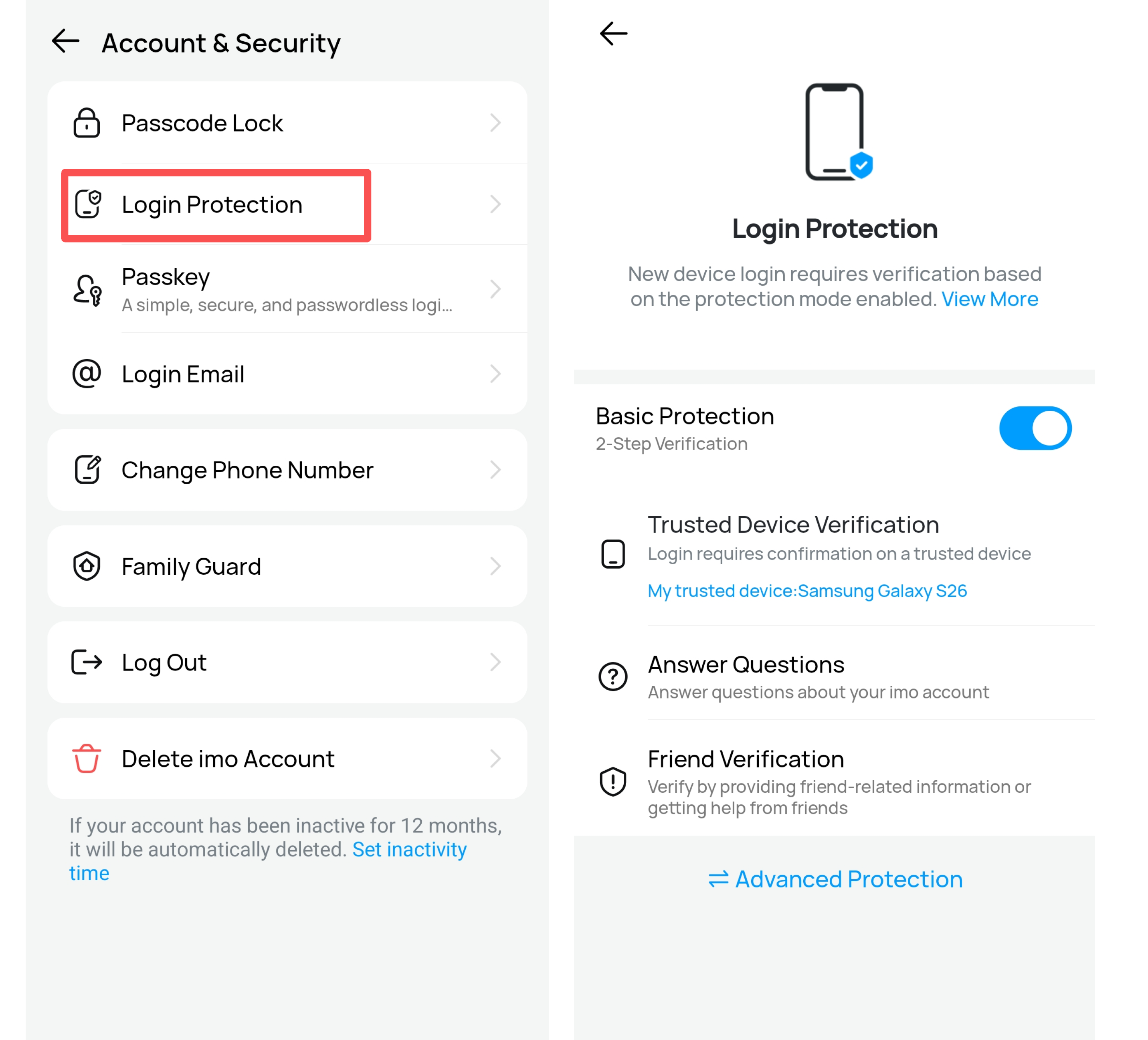
imo में मूल मोड चालू करें
imo खोलें और खाते की सुरक्षा सेटिंग में लॉगिन सुरक्षा (Login Protection) खोजें। मूल मोड (Basic Mode) चुनें और स्क्रीन पर दिखाई देने वाले सत्यापन निर्देशों का पालन करें। मूल मोड चालू होने पर SMS सत्यापन के बाद एक अतिरिक्त सत्यापन चरण पूरा करना पड़ता है।
- किसी विश्वसनीय उपकरण पर पुष्टि
- अपने imo खाते से संबंधित प्रश्नों के उत्तर
- मित्रों से संबंधित जानकारी देकर या मित्रों की सहायता लेकर सत्यापन
उन्नत मोड के विपरीत, मूल मोड में पंजीकृत SIM कार्ड को लॉगिन के लिए उपयोग किए जा रहे उपकरण में लगाना आवश्यक नहीं होता। हालाँकि, जाँच पूरी करने के लिए विश्वसनीय डिवाइस या अकाउंट की सही जानकारी की जरूरत पड़ सकती है। मित्र की सहायता से सत्यापन केवल imo के भीतर दिखाई देने वाले निर्देशों के माध्यम से ही पूरा करें। अपना SMS सत्यापन कोड, पासवर्ड या लॉगिन से जुड़ी कोई दूसरी निजी जानकारी किसी कॉन्टैक्ट को न भेजें।
imo में उन्नत मोड चालू करें
imo में लॉगिन सुरक्षा (Login Protection) खोलें और उन्नत सुरक्षा (Advanced Protection) चुनें। पहली बार यह मोड चालू करने पर imo जाँच करता है कि रजिस्टर्ड फ़ोन नंबर का SIM कार्ड आपके पास है।
उन्नत मोड सक्रिय होने के बाद, नए लॉगिन के लिए उपयोग किए जा रहे उपकरण में वही SIM कार्ड लगा होना चाहिए। imo कॉल करके और कॉल विवरण की जाँच करके SIM का स्वतः सत्यापन कर सकता है। SMS सत्यापन भी उपलब्ध हो सकता है, हालाँकि कुछ देशों में यह तरीका समर्थित नहीं है।
इसे चालू करने के बाद किसी नए iOS उपकरण पर खाते में लॉगिन नहीं किया जा सकता।
मूल मोड और उन्नत मोड एक ही समय पर सक्रिय नहीं रह सकते। एक मोड चालू करने पर दूसरा मोड बंद हो जाता है।
imo में लॉगिन सुरक्षा बंद करें
किसी विश्वसनीय उपकरण पर imo खोलें और फिर लॉगिन सुरक्षा (Login Protection) सेटिंग में जाएँ। सक्रिय सुरक्षा मोड को बंद करने का विकल्प चुनें और इसके बाद ऐप द्वारा माँगी गई पुष्टि पूरी करें।
दूसरा सत्यापन चरण कब पूरा करना होगा?
दो-चरणीय सत्यापन सामान्यतः लॉगिन के दौरान दिखाई देता है, न कि हर बार ऐप खोलने पर। यह जाँच नए फ़ोन पर, ऐप दोबारा स्थापित करने या उसका डेटा मिटाने के बाद अथवा सत्र समाप्त होने पर फिर से लॉगिन करते समय दिखाई दे सकती है।
पासवर्ड या रिकवरी जानकारी बदलने के बाद, या कई बार लॉगिन विफल होने पर दूसरी जाँच फिर से माँगी जा सकती है। किसी अपरिचित उपकरण या स्थान से लॉगिन करने पर भी यही जाँच शुरू हो सकती है।
किसी उपकरण को स्वीकृति देने के बाद सेवा उसे विश्वसनीय उपकरण के रूप में याद रख सकती है। जब तक आप लॉग आउट नहीं करते, डिवाइस को अकाउंट से नहीं हटाते या सर्विस दोबारा जाँच नहीं माँगती, तब तक उस डिवाइस पर दूसरी जाँच की जरूरत नहीं पड़ सकती। साझा या सार्वजनिक उपकरणों को विश्वसनीय के रूप में चिह्नित नहीं करना चाहिए।
दो-चरणीय सत्यापन से जुड़े अक्सर पूछे जाने वाले प्रश्न
क्या सत्यापन कोड और दो-चरणीय सत्यापन एक ही हैं?
नहीं। दो-चरणीय सत्यापन में शुरुआती कूटशब्द, फ़ोन नंबर या सत्यापन कोड के बाद पहचान की एक और जाँच पूरी करनी होती है।
क्या दो-चरणीय सत्यापन कूटशब्द या SMS कोड की जगह लेता है?
नहीं। आपको पहले कूटशब्द या SMS कोड दर्ज करना होता है और फिर दूसरी जाँच पूरी करनी होती है।
क्या imo में मूल मोड और उन्नत मोड एक साथ चालू किए जा सकते हैं?
नहीं। एक समय में लॉगिन सुरक्षा का केवल एक मोड सक्रिय रह सकता है। एक मोड चालू करने पर दूसरा अपने-आप बंद हो जाता है।
क्या लॉगिन सुरक्षा चालू करने के बाद नए फ़ोन पर लॉगिन किया जा सकता है?
यह चुने गए मोड पर निर्भर करता है। मूल मोड में विश्वसनीय उपकरण से पुष्टि, खाते से संबंधित प्रश्नों के उत्तर या मित्रों से जुड़ा सत्यापन माँगा जा सकता है। उन्नत मोड में खाते का SIM कार्ड लॉगिन के लिए उपयोग किए जा रहे उपकरण में लगा होना आवश्यक है और यह किसी नए iOS उपकरण पर लॉगिन का समर्थन नहीं करता।
क्या दो-चरणीय सत्यापन अकाउंट हैक होने से पूरी तरह बचाता है?
नहीं। अगर किसी के पास केवल आपका पासवर्ड या SMS कोड है, तो यह उसे लॉगिन करने से रोक सकता है। लेकिन अगर उसके पास आपका विश्वसनीय डिवाइस या सत्यापन की बाकी जानकारी भी है, तो यह सुरक्षा काम नहीं करेगी।