किसी मैसेजिंग ऐप को दोबारा इंस्टॉल करने के बाद उसमें साइन इन करने से आपकी पुरानी बातचीत हमेशा वापस नहीं आती। फ़ोन बदलने से पहले अपनी चैट हिस्ट्री का बैकअप लें और चैट में मौजूद वे फ़ोटो, वॉइस मैसेज या दस्तावेज़ सहेज लें जिन्हें आप रखना चाहते हैं।
आपके चैट बैकअप में क्या शामिल होता है
परिवार की किसी चैट में कई सालों के संदेश हो सकते हैं, जबकि आप सबसे ज़्यादा कोई वीडियो या वॉइस मैसेज सहेजना चाहते हों। मैसेजिंग ऐप की बैकअप सेटिंग में देखें कि क्या-क्या शामिल है—खासकर फ़ोटो, वीडियो और वॉइस मैसेज।
|
चैट की सामग्री |
क्या जाँचना है |
|
पाठ संदेश |
क्या हाल की बातचीत भी शामिल है |
|
फ़ोटो और वीडियो |
क्या मीडिया शामिल है और क्या वीडियो के लिए अलग विकल्प चुनना होगा |
|
ध्वनि संदेश और दस्तावेज़ |
क्या ऐप इन फ़ाइलों का बैकअप लेने की सुविधा देता है |
|
फ़ोन में सहेजे गए चैट संलग्नक |
आपने उन्हें कहाँ सहेजा है और क्या उन्हें अलग से कॉपी करना होगा |
हो सकता है कि आपके फ़ोन का बैकअप पूरा चैट इतिहास शामिल न करे, इसलिए संदेश-प्रेषण ऐप के अपने बैकअप विकल्प अवश्य जाँचें।
फ़ोन बदलने से पहले अपने चैट इतिहास का बैकअप लें
बैकअप लेने से पहले जाँचें कि आपका संदेश-प्रेषण ऐप पुराने और नए फ़ोन के बीच चैट कैसे स्थानांतरित करता है। Android से iPhone पर स्थानांतरण की प्रक्रिया दो Android फ़ोन के बीच स्थानांतरण से अलग हो सकती है।
अपने पुराने फ़ोन में ऐप की चैट बैकअप सेटिंग खोलें। यदि ऐप बैकअप को किसी क्लाउड खाते में सहेजता है, तो सुनिश्चित करें कि नए फ़ोन पर भी आप उस खाते का उपयोग कर सकें। कोई ऐप साइन इन करने के लिए आपके फ़ोन नंबर और चैट बैकअप के लिए Google खाते का उपयोग कर सकता है। यदि आपके पास कई Google खाते हैं, तो ध्यान रखें कि बैकअप किस खाते में सहेजा गया है।
यदि आप फ़ोन नंबर भी बदल रहे हैं, तो पुराने नंबर का एक्सेस खोने से पहले ऐप में नंबर बदलने के निर्देश देख लें। सत्यापन कोड प्राप्त करने के लिए आपको अब भी पुराने नंबर की आवश्यकता पड़ सकती है।
Android पर imo चैट का बैकअप लें
imo आपको अपने Google खाते के स्टोरेज में चैट और मीडिया का बैकअप लेने की सुविधा देता है। फ़ोन बदलने से पहले:
- अपने पुराने फ़ोन में imo खोलें और Me > Settings > Chats > Chat Backup पर जाएँ।
- Google Account पर टैप करें और बैकअप के लिए वह खाता चुनें जिसका उपयोग करना चाहते हैं।
- चित्र शामिल करें और वीडियो शामिल करें विकल्प जाँचें। जिन मीडिया फ़ाइलों को रखना चाहते हैं, उनके लिए संबंधित विकल्प चालू करें।
- बैकअप के लिए नेटवर्क जाँचें। यदि यह Wi-Fi पर सेट है, तो अपने फ़ोन को Wi-Fi से कनेक्ट करें।
- अभी बैकअप लें पर टैप करें और बैकअप पूरा होने तक प्रतीक्षा करें।
- बैकअप स्थिति के अंतर्गत अंतिम बैकअप और कुल आकार देखें, ताकि यह सुनिश्चित हो सके कि पृष्ठ पर बैकअप पूरा होने की जानकारी दिखाई दे रही है।
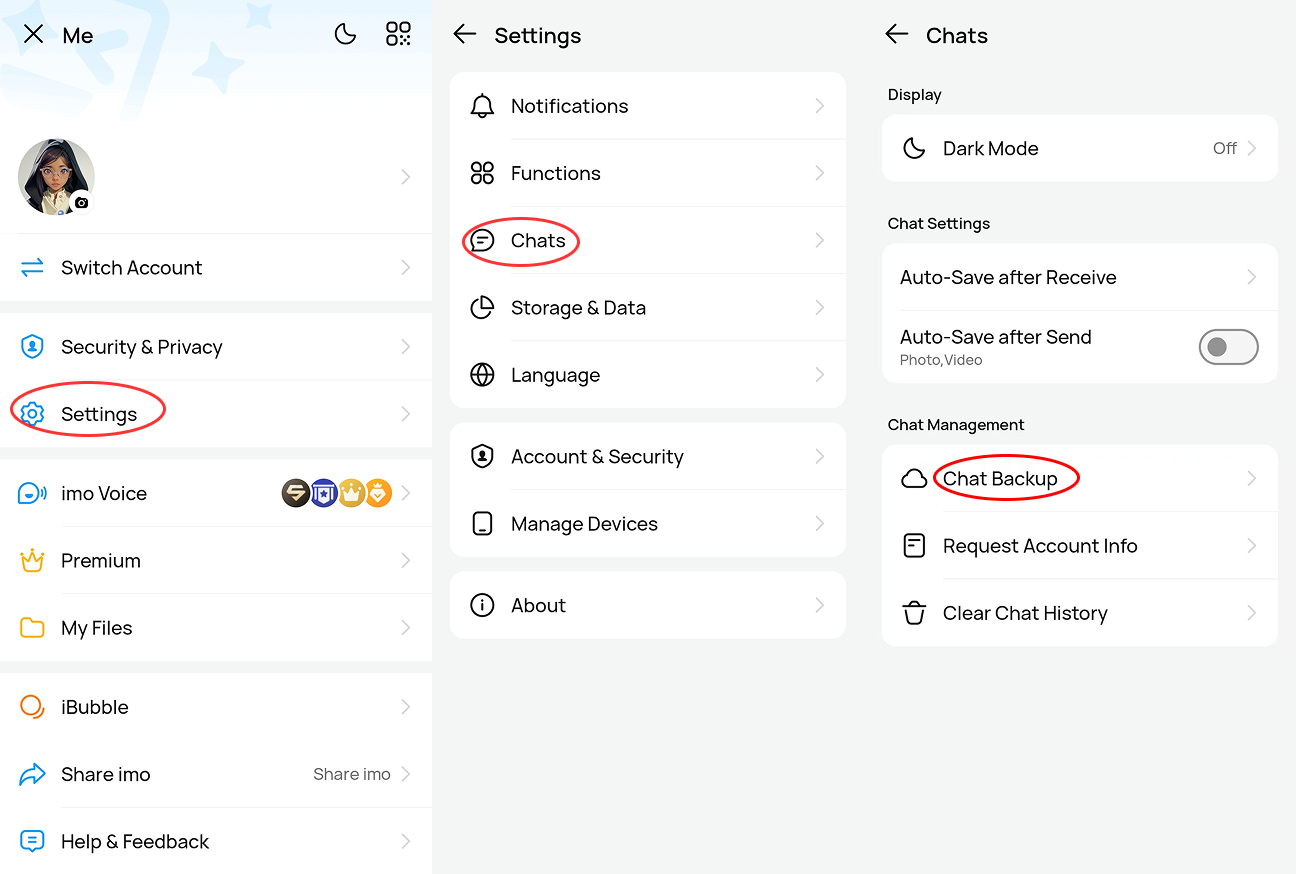
आपके फ़ोन में Google सेवाएँ उपलब्ध होनी चाहिए और फ़ोन व Google खाते, दोनों में पर्याप्त खाली जगह होनी चाहिए। फ़ोन बदलने की तैयारी के दौरान पुराने फ़ोन में imo इंस्टॉल रहने दें, क्योंकि इसे अनइंस्टॉल करने पर वहाँ सहेजी गई चैट मिट जाती हैं। भविष्य के बैकअप के लिए आप स्वचालित बैकअप भी चालू कर सकते हैं। फ़ोन बदलने से पहले अंतिम बैकअप जाँच लें, ताकि यह सुनिश्चित हो सके कि आपके नवीनतम संदेश सहेजे जा चुके हैं।
महत्वपूर्ण चैट फ़ाइलें अलग से सहेजें
महत्वपूर्ण संलग्नकों को ऐसी जगह सहेजें जहाँ आप उन्हें संदेश-प्रेषण ऐप के बिना भी खोल सकें। काम से जुड़े दस्तावेज़ किसी परियोजना फ़ोल्डर में और पारिवारिक वीडियो अपनी अन्य फ़ोटो के साथ रख सकते हैं।
यदि ऐप सहेजने या डाउनलोड करने का विकल्प देता है, तो उसकी सहायता से एक प्रति रखें और फिर उस फ़ाइल को अपने कंप्यूटर या क्लाउड संग्रहण में स्थानांतरित करें। सहेजी गई ऑडियो या वीडियो फ़ाइलें नई जगह से चलाकर देखें और दस्तावेज़ भी वहीं से खोलकर जाँचें कि वे ठीक से काम कर रहे हैं।
चैट में कोई फ़ाइल खुलने का मतलब यह नहीं है कि वह बैकअप में शामिल है। यदि आपका ऐप चैट को टेक्स्ट फ़ाइल के रूप में एक्सपोर्ट करता है, तो संभव है कि आप उन संदेशों को पढ़ सकें, लेकिन उन्हें ऐप में रिस्टोर न कर सकें।
चैट रिस्टोर करने के बाद उनकी जाँच करें
पुनर्स्थापना पूरी होने के बाद हाल की कोई चैट और वह पुरानी बातचीत खोलें जिसे आप सुरक्षित रखना चाहते हैं। बैकअप से ठीक पहले भेजा गया कोई संदेश ढूँढकर देखें कि वह दिखाई दे रहा है या नहीं। इसके बाद कुछ संलग्नक खोलकर देखें।
संदेश दिखाई देने के बाद भी फ़ोटो और वीडियो डाउनलोड होते रह सकते हैं। यदि मीडिया अभी डाउनलोड हो रहा है, तो डाउनलोड पूरा होने तक फ़ोन को इंटरनेट से कनेक्ट रखें। यदि आप पुरानी चैट अब भी खोल सकते हैं, तो वहाँ ऐसे संदेश या फ़ाइलें ढूँढें जो नए फ़ोन में नहीं हैं। पुराने फ़ोन को तब तक संभालकर रखें, जब तक आप पुनर्स्थापित चैट की जाँच न कर लें और उस पर अभी भी उपलब्ध किसी भी छूटी हुई फ़ाइल को सहेज न लें।
चैट बैकअप और रिस्टोर से जुड़ी समस्याएँ
यदि क्लाउड बैकअप दिखाई नहीं दे रहा है, तो जाँचें कि आप उसी खाते का उपयोग कर रहे हैं जिसमें बैकअप सहेजा गया था। पुराने फ़ोन में अंतिम सफल बैकअप देखें; यदि सबसे हाल का प्रयास विफल रहा था, तो पुरानी प्रति अब भी उपलब्ध हो सकती है।
यदि आपके नवीनतम संदेश गायब हैं, तो जाँचें कि क्या वे अंतिम सफल बैकअप के बाद प्राप्त हुए थे। यदि वे संदेश अब भी पुराने फ़ोन में हैं, तो नया बैकअप बनाने के लिए ऐप के निर्देश देखें। नए फ़ोन पर उस बैकअप को रिस्टोर करने से पहले जाँच लें कि इससे फ़ोन बदलने के बाद वहाँ मिले संदेशों की जगह बैकअप वाले संदेश तो नहीं आ जाएँगे।
गायब फ़ोटो या वीडियो बैकअप में शामिल न किए गए हों या अब भी डाउनलोड हो रहे हों, ऐसा संभव है। उसी बैकअप को दोबारा पुनर्स्थापित करने से वे फ़ाइलें इसमें नहीं जुड़ेंगी जो मूल बैकअप में शामिल नहीं थीं।
यदि बैकअप विफल हो गया है, तो देखें कि त्रुटि में संग्रहण, खाते की पहुँच या कनेक्शन का उल्लेख तो नहीं है। फ़ोन में जगह खाली करने से क्लाउड खाते का स्टोरेज भर जाने की समस्या हल नहीं होगी। सहायता की आवश्यकता होने पर ऐप का संस्करण, दोनों डिवाइस के मॉडल, त्रुटि संदेश और यह जानकारी दें कि समस्या बैकअप लेते समय हुई थी या रिस्टोर करते समय।