किसी बातचीत में हर संदेश के पीछे चैट की पृष्ठभूमि दिखाई देती है, इसलिए पाठ का आसानी से पढ़ा जाना ज़रूरी है। आपकी गैलरी में कोई विस्तृत तस्वीर स्पष्ट दिख सकती है, लेकिन चैट स्क्रीन पर पूरी तरह फैलने के बाद वह बहुत भरी-भरी लग सकती है। आप पहले से उपलब्ध डिज़ाइन चुन सकते हैं या चैट की पृष्ठभूमि के लिए अपनी तस्वीर अपलोड कर सकते हैं और उसे किसी एक बातचीत या सभी चैट पर लागू कर सकते हैं।
चैट की पृष्ठभूमि बदलें
किसी बातचीत की पृष्ठभूमि बदलने के लिए:
- उस मित्र के साथ imo चैट खोलें, जिसकी बातचीत की पृष्ठभूमि आप बदलना चाहते हैं।
- ऊपरी दाएँ कोने में तीन बिंदुओं पर टैप करें।
- पृष्ठभूमि चुनें।
- पृष्ठभूमि का रंग चुनें, शामिल तस्वीरें देखने के लिए संग्रह खोलें या अपनी तस्वीर अपलोड करें।
- वह पृष्ठभूमि चुनें जिसका आप उपयोग करना चाहते हैं।
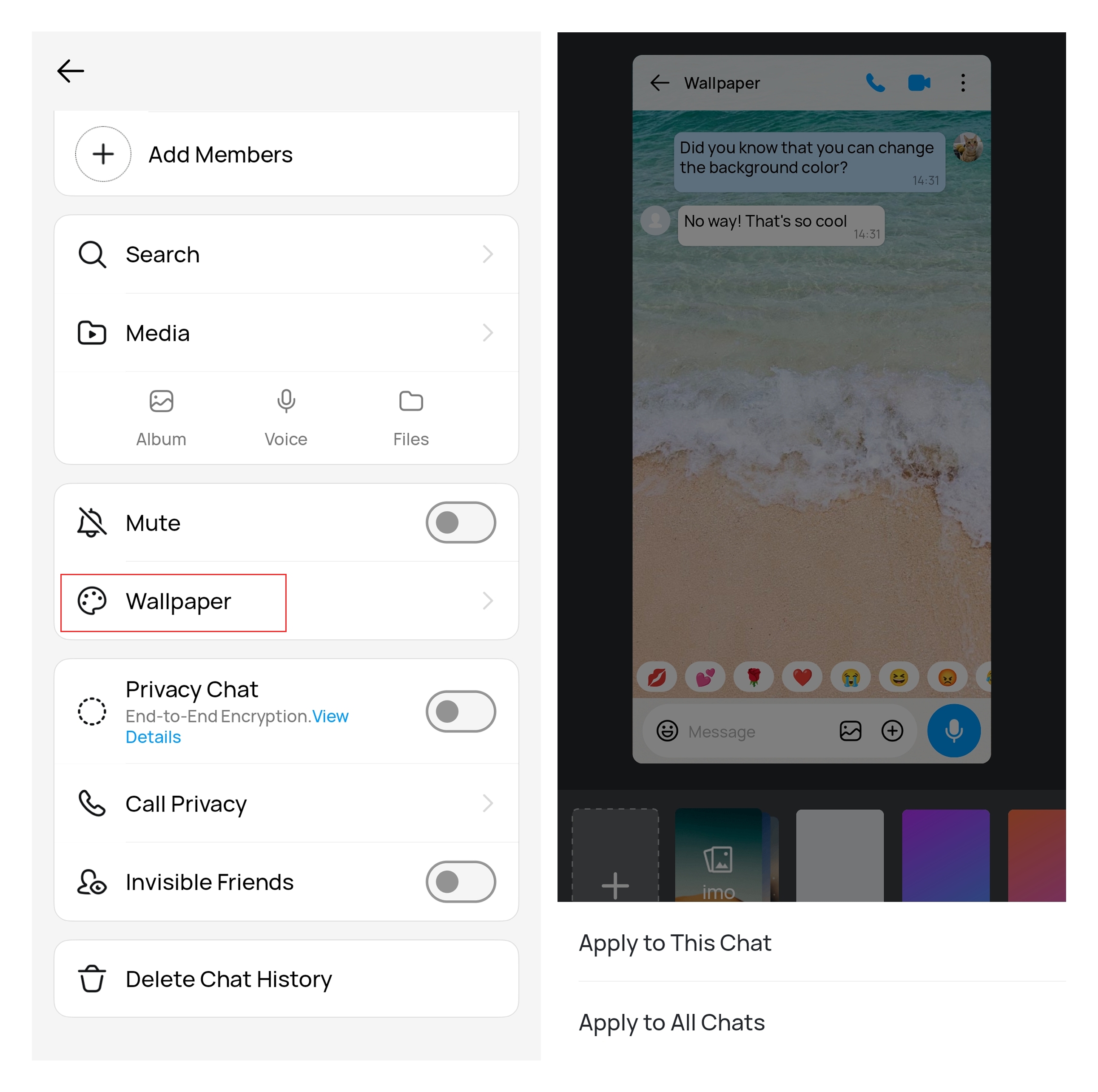
नई पृष्ठभूमि उस बातचीत के संदेशों के पीछे दिखाई देगी। इसे बदलने से संदेश, साझा की गई तस्वीरें या चैट की अन्य सामग्री नहीं हटेगी।
एक चैट या सभी चैट पर पृष्ठभूमि लागू करें
पृष्ठभूमि का रंग, संग्रह की तस्वीर या अपलोड की गई तस्वीर चुनने के बाद, आप उसे मौजूदा बातचीत या अपनी सभी चैट पर लागू कर सकते हैं।
- केवल खुली हुई बातचीत बदलने के लिए “इस चैट पर लागू करें” पर टैप करें। आपकी अन्य चैट की मौजूदा पृष्ठभूमि वैसी ही बनी रहेगी।
- अपनी सभी बातचीत में चुनी गई पृष्ठभूमि का उपयोग करने के लिए “सभी चैट पर लागू करें” पर टैप करें। बाद में किसी एक चैट की पृष्ठभूमि अलग रखना हो, तो वह बातचीत खोलें, दूसरी पृष्ठभूमि चुनें और “इस चैट पर लागू करें” पर टैप करें।
संदेशों को आसानी से पढ़ने के लिए चैट पृष्ठभूमि के 5 सुझाव
संदेशों और समय-सूचक के आसपास पर्याप्त खाली जगह वाली पृष्ठभूमि, अत्यधिक विस्तृत तस्वीरों की तुलना में अधिक आसानी से पढ़ी जा सकती है।
हल्की एकरंगी पृष्ठभूमि
हल्का नीला, हरा, बेज या धूसर रंग स्क्रीन को सरल रखता है और संदेशों को पृष्ठभूमि से साफ़ अलग दिखाता है। बहुत चमकीले रंग लंबी बातचीत के दौरान आँखों को चुभ सकते हैं।
संग्रह की सरल तस्वीर
ऐसी तस्वीर चुनें जिसमें संदेशों वाले मुख्य हिस्से के पीछे बहुत कम विवरण हो। किनारों के पास सीमित पैटर्न वाली तस्वीरें स्क्रीन के बीच में दिखाई देने वाले संदेशों में कम बाधा डालती हैं।
थोड़ी धुंधली व्यक्तिगत तस्वीर
अगर चैट के पीछे तस्वीर बहुत भरी-भरी लगती है, तो उसका थोड़ा धुंधला संस्करण इस्तेमाल करें। हल्की धुंधलाहट तस्वीर को पहचानने योग्य बनाए रखते हुए समय-सूचक और प्रतिक्रिया चिह्नों को अधिक स्पष्ट बनाती है।
ऐसी तस्वीर जिसमें मुख्य विषय बीच में न हो
अगर तस्वीर का मुख्य विषय संदेश-पट्टी के ठीक पीछे हो, तो वह छिप सकता है। जिस तस्वीर में मुख्य विषय ऊपर या किसी एक किनारे के पास हो, वह आमतौर पर चैट स्क्रीन के लिए बेहतर रहती है।
शाम की चैट के लिए गहरी पृष्ठभूमि
गहरी या मंद पृष्ठभूमि रात में चैट करते समय आँखों पर कम चकाचौंध डालती है। यह सुनिश्चित करें कि आने वाले और भेजे गए संदेशों की पट्टियाँ पृष्ठभूमि से अलग स्पष्ट दिखाई दें।
चैट की पृष्ठभूमि के लिए व्यक्तिगत तस्वीर तैयार करें
चैट स्क्रीन लंबी और संकरी होती हैं, इसलिए क्षैतिज समूह-तस्वीर का बड़ा हिस्सा कट सकता है। लंबवत दिशा वाली तस्वीरें आमतौर पर बेहतर ढंग से फिट होती हैं। तस्वीर के बाहरी किनारों से मुख्य विषय को दूर रखें, क्योंकि ऐप तस्वीर के कुछ हिस्से काट सकता है।
पाठ वाली तस्वीरों को पृष्ठभूमि के रूप में इस्तेमाल करना कठिन होता है। अलग-अलग आकार की फोन स्क्रीन पर शब्द संदेशों के पीछे छिप सकते हैं या कट सकते हैं। अगर तस्वीर में कोई महत्वपूर्ण तारीख, उद्धरण या साइनबोर्ड है, तो उसे ऊपर की ओर रखें और पृष्ठभूमि लागू करने के बाद परिणाम जाँच लें।
चमक का स्तर भी इस बात को प्रभावित करता है कि कितना विवरण दिखाई देगा। हल्के संदेश-पट्टी के पीछे बहुत हल्की तस्वीर होने पर उनके किनारे स्पष्ट दिखाई नहीं दे सकते। मूल तस्वीर पर निर्भर रहने के बजाय उसे थोड़ा गहरा करें या कम विवरण वाली तस्वीर चुनें।
ऐसे स्क्रीनशॉट इस्तेमाल करने से बचें जिनमें फोन नंबर, पते, खाते की जानकारी या निजी बातचीत हो। भले ही पृष्ठभूमि केवल चैट के भीतर इस्तेमाल की जा रही हो, उस बातचीत का स्क्रीनशॉट पृष्ठभूमि को भी कैद कर सकता है।
डार्क मोड आपकी चैट की पृष्ठभूमि को कैसे बदलता है
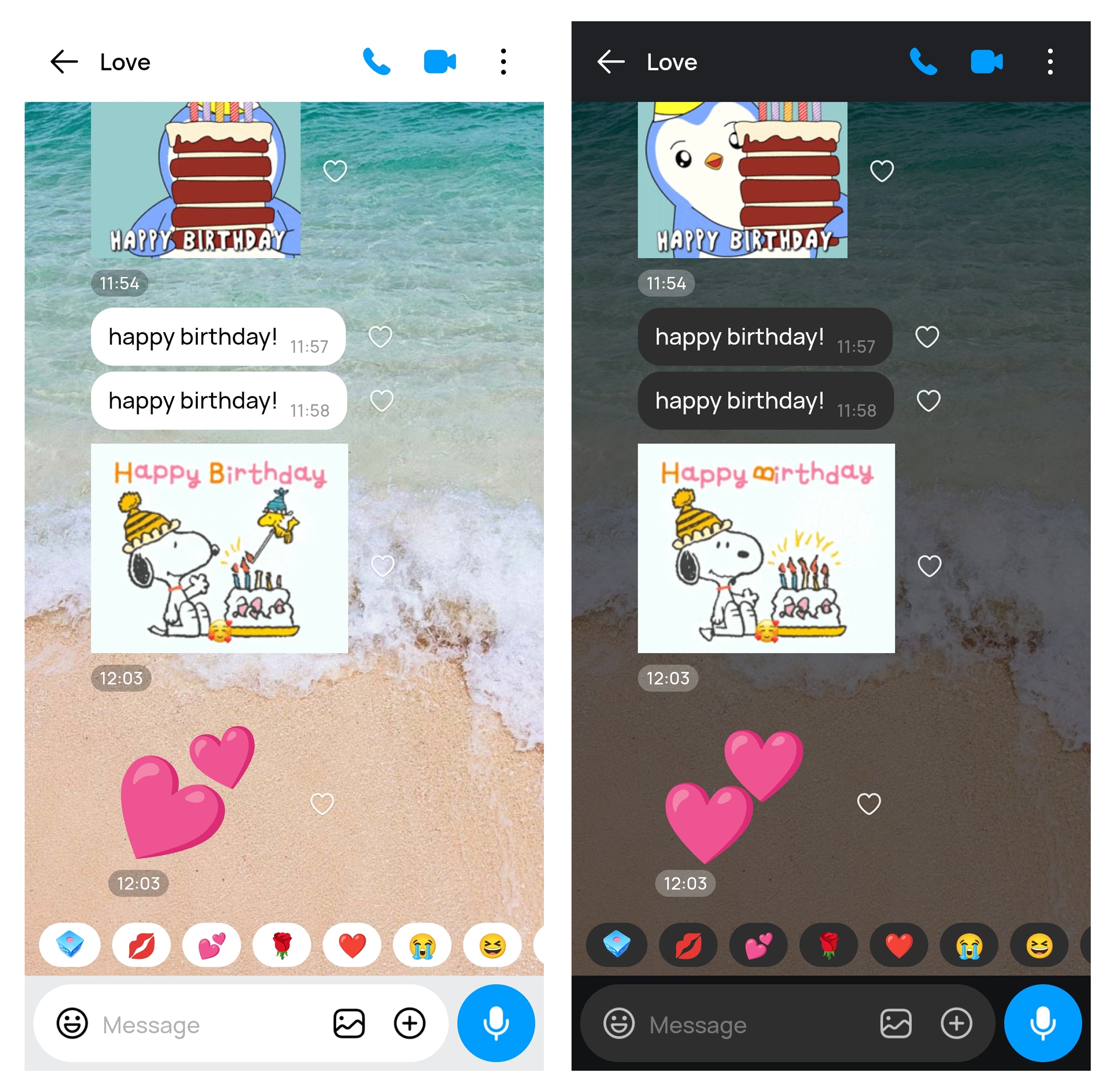
डार्क मोड चालू होने पर पृष्ठभूमि के ऊपर एक गहरी परत दिखाई देती है। मूल तस्वीर नीचे दिखाई देती रहती है, लेकिन उसके रंग और विवरण कुछ मंद लगते हैं। संदेश-पट्टी, समय-सूचक, प्रतिक्रिया बटन और चैट नियंत्रण भी गहरे रंगों में बदल जाते हैं।
डार्क मोड के लिए अलग पृष्ठभूमि अपलोड करने की आवश्यकता नहीं है। हालांकि, पहले से ही बहुत गहरी तस्वीर इस अतिरिक्त परत के नीचे मुश्किल से दिखाई दे सकती है। स्पष्ट आकृतियों और मध्यम चमक वाली पृष्ठभूमियाँ आमतौर पर सामान्य और डार्क, दोनों मोड में अच्छी तरह काम करती हैं।
ऐप की थीम बदलने के लिए imo डार्क मोड मार्गदर्शिका देखें।
क्या दूसरे लोग आपकी चैट की पृष्ठभूमि देख सकते हैं?
चैट की पृष्ठभूमि बदलने से आपके फोन पर बातचीत का रूप-सज्जा बदलती है। आपकी चैट की पृष्ठभूमि केवल आपके उपकरण पर दिखाई देती है। इससे दूसरे व्यक्ति की स्क्रीन की पृष्ठभूमि नहीं बदलती।
इसका अर्थ यह भी है कि किसी साझा तस्वीर को अपनी पृष्ठभूमि के रूप में चुनने से वह तस्वीर चैट इतिहास में शामिल नहीं होती। अगर आप चाहते हैं कि दूसरा व्यक्ति उसे प्राप्त करे, तो मूल तस्वीर अलग से भेजें।
डिफ़ॉल्ट चैट पृष्ठभूमि कैसे वापस लाएँ
बातचीत खोलें, तीन बिंदुओं पर टैप करें और फिर पृष्ठभूमि पर जाएँ। मूल पृष्ठभूमि का रंग चुनें या संग्रह से कोई डिफ़ॉल्ट तस्वीर चुनें।
पृष्ठभूमि को पहले जैसा करने से केवल चैट का रूप बदलता है। आपके संदेश, कॉल, फ़ाइलें और साझा की गई मीडिया सामग्री सुरक्षित रहती हैं।
चैट पृष्ठभूमि से जुड़े सामान्य प्रश्न
क्या मैं अपनी तस्वीर को चैट की पृष्ठभूमि के रूप में इस्तेमाल कर सकता हूँ?
हाँ। चैट खोलें, तीन बिंदुओं पर टैप करें और पृष्ठभूमि चुनें। अपनी तस्वीर अपलोड करने का विकल्प चुनें और फोन से कोई तस्वीर चुनें।
क्या मैं अलग-अलग चैट के लिए अलग पृष्ठभूमि रख सकता हूँ?
हाँ। हर बातचीत को अलग-अलग खोलें और तीन बिंदुओं वाले मेनू से उसकी पृष्ठभूमि चुनें। एक चैट बदलने के लिए आपको बाकी चैट की पृष्ठभूमि बदलने की आवश्यकता नहीं है।
मेरी तस्वीर पृष्ठभूमि के रूप में कटी हुई क्यों दिखाई देती है?
ऐप तस्वीर को लंबवत फोन स्क्रीन पर पूरी तरह भरने के लिए उसका आकार समायोजित करता है। चौड़ी तस्वीरों के किनारों का कुछ हिस्सा हट सकता है। लंबवत दिशा वाली तस्वीर इस्तेमाल करें और मुख्य विषय को फ्रेम के ऊपर या किसी एक किनारे के पास रखें।
मुझे पृष्ठभूमि का विकल्प क्यों नहीं मिल रहा?
सुनिश्चित करें कि आपने बातचीत के भीतर से तीन बिंदुओं वाला मेनू खोला है। अगर पृष्ठभूमि विकल्प अब भी दिखाई नहीं दे रहा है, तो अपने उपकरण के ऐप स्टोर से imo को नवीनतम संस्करण में अपडेट करें, ऐप दोबारा खोलें और चैट मेनू फिर से जाँचें।