
در بیشتر موارد، فرایند ورود به حساب با واردکردن کد پیامکی به پایان میرسد. هر فردی که به این کد دسترسی پیدا کند، ممکن است بتواند از دستگاه دیگری وارد حساب شود. این کد ممکن است روی صفحه قفلنشده دیده شود، در صفحه ورود جعلی وارد شود یا در اختیار فردی قرار گیرد که خود را پشتیبان معرفی میکند.
با فعالکردن تأیید دومرحلهای، کد پیامکی تنها بخشی از فرایند ورود را تکمیل میکند. پیش از بازشدن حساب در دستگاه جدید، باید یک مرحله بررسی دیگر نیز با موفقیت انجام شود.
تأیید دومرحلهای چگونه کار میکند؟
پس از بررسی معمول ورود، سرویس پیش از بازکردن حساب از شما میخواهد هویت خود را به روش دیگری نیز تأیید کنید. در مرحله دوم ممکن است لازم باشد یکی از کارهای زیر را انجام دهید:
- درخواست ورود را در یک دستگاه مورد اعتماد تأیید کنید
- رمز عددیای را که پیشتر ساختهاید وارد کنید
- کد تولیدشده در برنامه احراز هویت را وارد کنید
- از اثر انگشت، تشخیص چهره یا کلید امنیتی استفاده کنید
- به پرسشهایی درباره حساب پاسخ دهید
تأیید دستگاه مورد اعتماد روی دستگاهی انجام میشود که قبلاً با آن وارد حساب شدهاید. پین، برنامه احراز هویت و کلید امنیتی نیز باید از قبل تنظیم شده باشند.
تأیید دومرحلهای چگونه از حساب شما محافظت میکند؟
هنگامی که ورود از تلفن جدیدی انجام میشود، ممکن است حساب حتی پس از واردکردن کد پیامکی صحیح نیز قفل بماند. برای تکمیل ورود، همچنان باید آن را در یک دستگاه مورداعتماد تأیید کنید، رمز عددی جداگانهای وارد کنید یا یکی دیگر از مراحل بررسی حساب را انجام دهید.
اگر سیمکارت به گوشی دیگری منتقل شود یا کنترل شماره تلفن به دست فرد دیگری بیفتد، تأیید از دستگاه مورد اعتماد یا یک پین جداگانه همچنان میتواند مانع ورود او شود. بااینحال، اگر مرحله دوم شامل ارسال کدی دیگر به همان شماره باشد، نمیتواند جلوی فردی را بگیرد که از قبل کنترل آن شماره را در اختیار دارد.
اگر اطلاعات هر دو مرحله را در اختیار دیگران قرار دهید، تأیید دومرحلهای نمیتواند از حساب شما محافظت کند. فردی که خود را پشتیبان مشتریان معرفی میکند ممکن است ابتدا کد پیامکی را بخواهد و سپس رمز عددی را درخواست کند یا از شما بخواهد اعلان ورود را تأیید کنید. درخواست ورودی را که خودتان آغاز نکردهاید تأیید نکنید.
نحوه فعال یا غیرفعالکردن تأیید دومرحلهای
در imo، این قابلیت محافظت از ورود (Login Protection) نام دارد و شامل حالت پایه (Basic Mode) و حالت پیشرفته (Advanced Mode) است. پیش از تغییر این تنظیم، imo را بهروزرسانی کنید. پس از فعالشدن محافظت از ورود، نسخههای قدیمیای که از این قابلیت پشتیبانی نمیکنند ممکن است مانع ورود شما به حساب شوند.
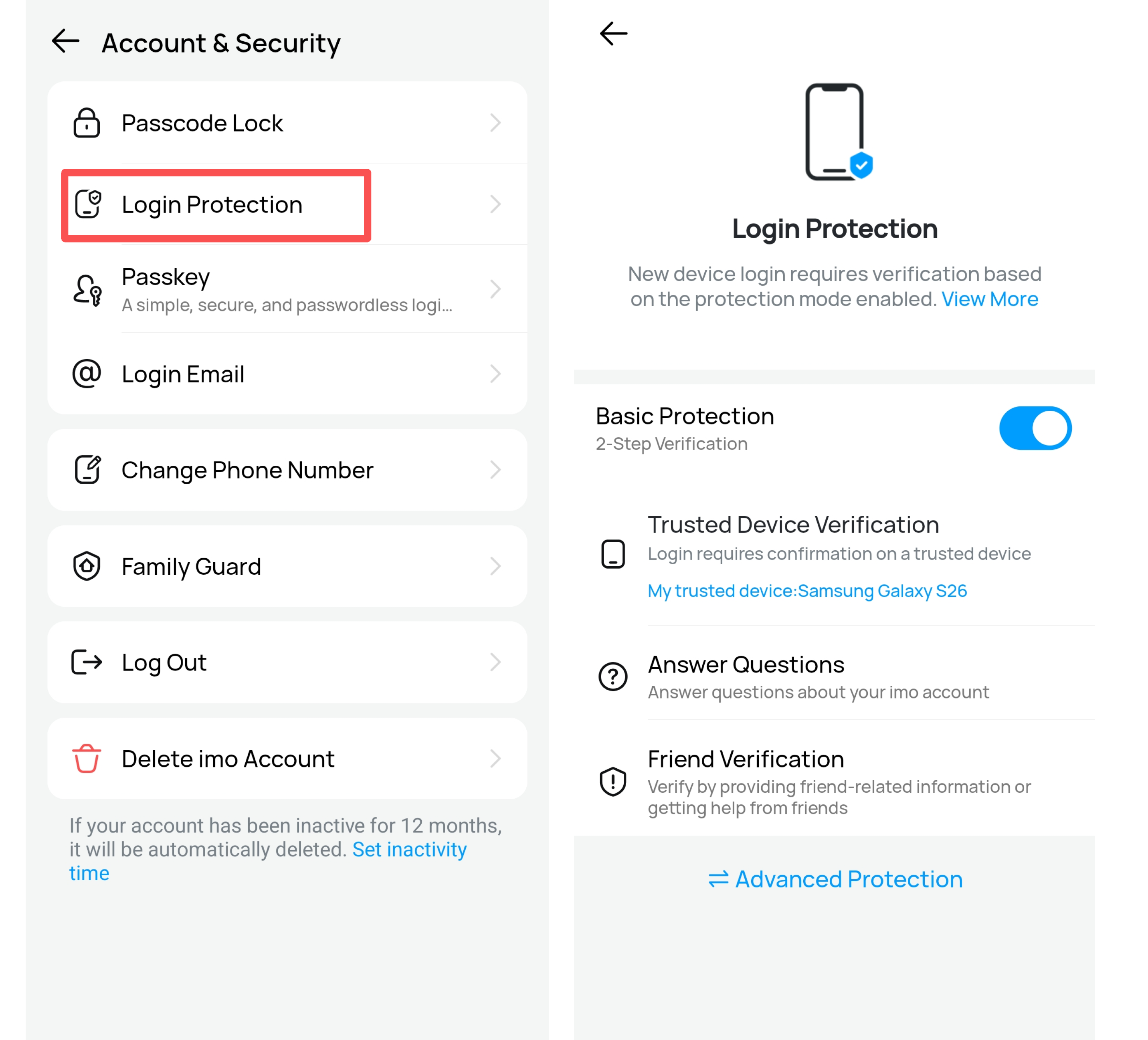
فعالکردن حالت پایه در imo
imo را باز کنید و در تنظیمات امنیت حساب، بخش محافظت از ورود را بیابید. گزینه حالت پایه را انتخاب کنید و دستورالعملهای تأیید نمایشدادهشده روی صفحه را دنبال کنید. با فعالشدن حالت پایه، پس از تأیید پیامکی باید یک مرحله تأیید دیگر نیز انجام شود.
- تأیید در یک دستگاه مورداعتماد
- پاسخدادن به پرسشهایی درباره حساب imo
- تأیید هویت با ارائه اطلاعات مربوط به دوستان یا دریافت کمک از آنان
برخلاف حالت پیشرفته، در حالت پایه لازم نیست سیمکارت ثبتشده در دستگاهی قرار داشته باشد که برای ورود استفاده میکنید. برای انجام یکی از روشهای تأیید، ممکن است به دستگاه مورد اعتماد، اطلاعات کافی درباره حساب یا کمک دوستان نیاز داشته باشید. تأیید با کمک دوستان را فقط طبق راهنماییهای داخل imo انجام دهید. کد پیامکی، گذرواژه یا اطلاعات محرمانه ورود را برای هیچکس نفرستید.
فعالکردن حالت پیشرفته در imo
در imo بخش محافظت از ورود را باز کنید و گزینه محافظت پیشرفته را برگزینید. نخستین بار که این حالت فعال میشود، imo بررسی میکند که سیمکارت مرتبط با شماره تلفن ثبتشده حساب در اختیار شما باشد.
پس از فعالشدن حالت پیشرفته، آن سیمکارت باید در دستگاهی قرار داشته باشد که برای ورود جدید استفاده میشود. imo ممکن است با برقراری تماس و بررسی سابقه تماسها، سیمکارت را بهطور خودکار تأیید کند. تأیید پیامکی نیز ممکن است در دسترس باشد، اما این روش در برخی کشورها پشتیبانی نمیشود.
پس از فعالشدن حالت پیشرفته، ورود به حساب از یک دستگاه iOS جدید امکانپذیر نیست.
حالت پایه و حالت پیشرفته را نمیتوان همزمان فعال کرد. با فعالکردن هر حالت، حالت دیگر غیرفعال میشود.
غیرفعالکردن محافظت از ورود در imo
imo را در یک دستگاه مورداعتماد باز کنید و دوباره به تنظیمات محافظت از ورود بروید. حالت حفاظتی فعال را خاموش کنید و سپس تأیید درخواستی برنامه را انجام دهید.
چه زمانی مرحله دوم تأیید از شما درخواست میشود؟
تأیید دومرحلهای معمولاً هنگام ورود نمایش داده میشود، نه هر بار که برنامه را باز میکنید. ممکن است هنگام ورود از گوشی جدید، نصب دوباره برنامه، پاککردن دادههای آن یا ورود دوباره پس از پایان نشست، این مرحله درخواست شود.
پس از تغییر گذرواژه یا اطلاعات بازیابی، یا در پی چند تلاش ناموفق برای ورود، ممکن است مرحله دوم دوباره درخواست شود. ورود از دستگاه یا مکانی ناآشنا نیز ممکن است باعث شود همین تأیید دوباره درخواست شود.
پس از تأیید یک دستگاه، سرویس ممکن است آن را بهعنوان دستگاه مورد اعتماد ذخیره کند. در آن دستگاه، ممکن است مرحله دوم تا زمانی که از حساب خارج شوید، دستگاه را حذف کنید یا سرویس دوباره تأیید بخواهد، درخواست نشود. دستگاههای اشتراکی یا عمومی را بهعنوان دستگاه مورد اعتماد علامت نزنید.
پرسشهای متداول درباره تأیید دومرحلهای
آیا کد تأیید همان تأیید دومرحلهای است؟
خیر. تأیید دومرحلهای پس از واردکردن گذرواژه، شماره تلفن یا کد تأیید اولیه، به یک مرحله دیگر برای احراز هویت نیاز دارد.
آیا تأیید دومرحلهای جایگزین گذرواژه یا کد پیامکی میشود؟
خیر. همچنان باید ابتدا گذرواژه یا کد پیامکی را وارد کنید و سپس مرحله دوم بررسی را انجام دهید.
آیا میتوان حالت پایه و حالت پیشرفته را همزمان در imo فعال کرد؟
خیر. در هر زمان فقط یکی از حالتهای محافظت از ورود میتواند فعال باشد. با فعالکردن یک حالت، حالت دیگر بهطور خودکار غیرفعال میشود.
آیا پس از فعالکردن محافظت از ورود میتوانم با گوشی جدید وارد شوم؟
این به حالت انتخابشده بستگی دارد. در حالت پایه ممکن است تأیید از طریق دستگاه مورداعتماد، پاسخگویی به پرسشهای مربوط به حساب یا تأیید با کمک دوستان درخواست شود. در حالت پیشرفته، سیمکارت حساب باید در دستگاه مورداستفاده برای ورود قرار داشته باشد و ورود در یک دستگاه جدید مبتنی بر iOS پشتیبانی نمیشود.
آیا تأیید دومرحلهای جلوی هرگونه تصاحب حساب را میگیرد؟
خیر. این قابلیت میتواند مانع ورود کسی شود که فقط گذرواژه یا کد پیامکی شما را در اختیار دارد، اما در برابر کسی که دستگاه مورد اعتماد را کنترل میکند یا همه اطلاعات لازم برای تأیید را دارد کافی نیست.