کاغذدیواری چت پشت همه پیامهای یک گفتوگو نمایش داده میشود؛ بنابراین متن باید همچنان بهراحتی خوانده شود. ممکن است یک عکس پرجزئیات در گالری شما واضح به نظر برسد، اما وقتی تمام صفحه چت را پر میکند، شلوغ و ناخوانا باشد. میتوانید یکی از طرحهای داخلی را انتخاب کنید یا یک تصویر پسزمینه برای چت بارگذاری کنید و آن را برای یک گفتوگو یا همه چتها به کار ببرید.
تغییر کاغذدیواری چت
برای تغییر کاغذدیواری یک گفتوگو:
- وارد چت imo با دوستی شوید که میخواهید پسزمینه گفتوگوی او را تغییر دهید.
- روی سه نقطه در گوشه بالای سمت راست ضربه بزنید.
- کاغذدیواری را انتخاب کنید.
- یک رنگ پسزمینه انتخاب کنید، برای مشاهده تصاویر موجود وارد کتابخانه شوید یا تصویر دلخواهتان را بارگذاری کنید.
- پسزمینهای را که میخواهید استفاده کنید انتخاب کنید.
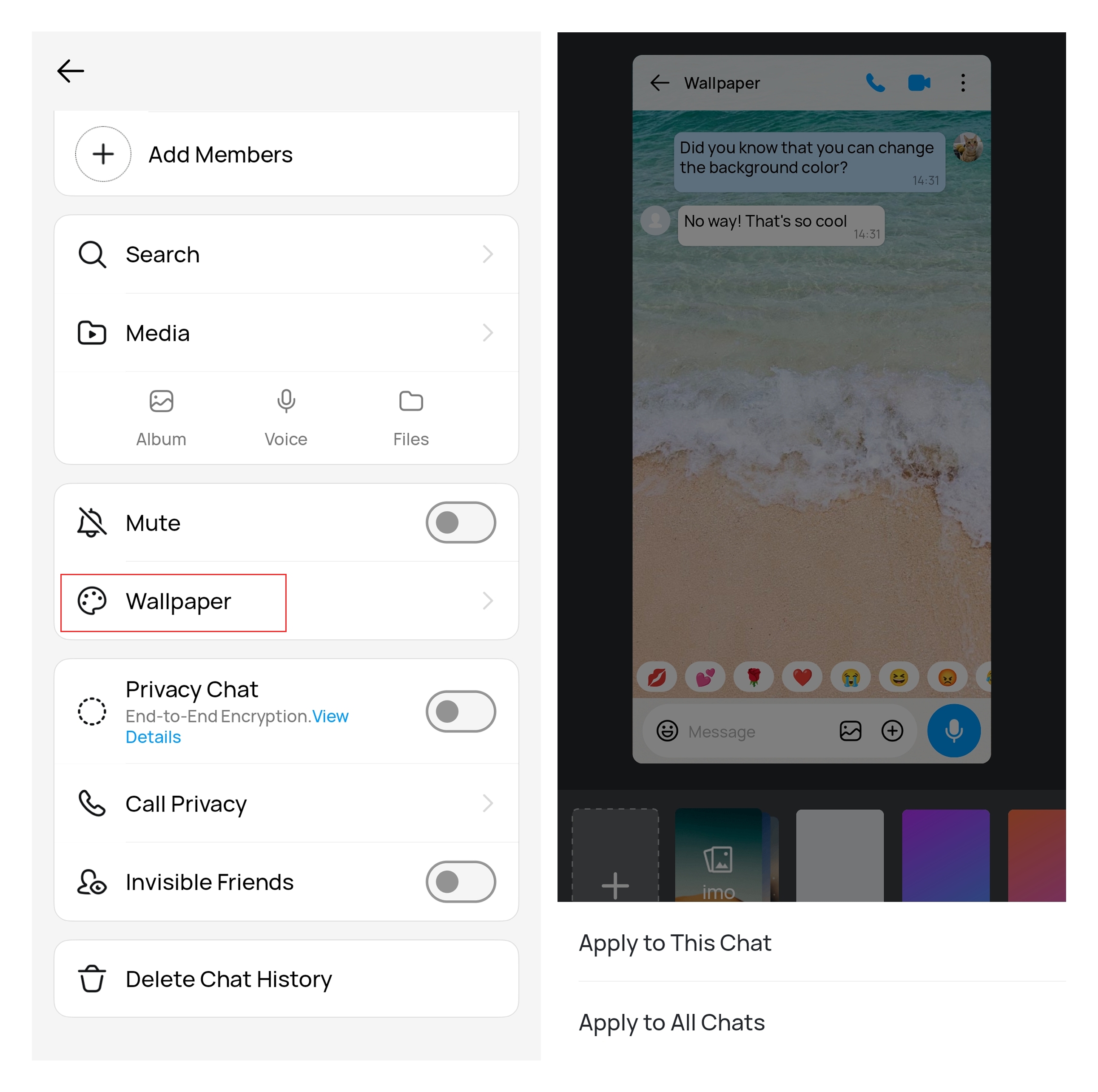
کاغذدیواری جدید پشت پیامهای همان گفتوگو نمایش داده میشود. تغییر آن باعث حذف پیامها، عکسهای بهاشتراکگذاشتهشده یا دیگر محتوای چت نمیشود.
اعمال کاغذدیواری برای یک چت یا همه چتها
پس از انتخاب یک رنگ پسزمینه، تصویر از کتابخانه یا عکس بارگذاریشده، میتوانید آن را برای گفتوگوی فعلی یا همه چتهایتان استفاده کنید.
- برای تغییر فقط گفتوگویی که اکنون باز است، روی «اعمال برای این چت» ضربه بزنید. پسزمینه چتهای دیگر بدون تغییر باقی میماند.
- برای استفاده از کاغذدیواری انتخابشده در همه گفتوگوها، روی «اعمال برای همه چتها» ضربه بزنید. اگر بعداً خواستید ظاهر یک چت متفاوت باشد، آن گفتوگو را باز کنید، کاغذدیواری دیگری انتخاب کنید و گزینه «اعمال برای این چت» را بزنید.
۵ ایده برای کاغذدیواری چت که خواندن پیامها را آسان نگه میدارد
پسزمینههایی که اطراف پیامها و زمان ارسال آنها فضای خالی دارند، نسبت به عکسهای بسیار پرجزئیات خواناتر هستند.
یک رنگ ساده و ملایم
رنگهای آبی، سبز، بژ یا خاکستری ملایم صفحه را ساده نگه میدارند و کنتراست کافی در اطراف حبابهای پیام ایجاد میکنند. رنگهای بسیار روشن ممکن است در گفتوگوهای طولانی چشم را خسته کنند.
یک تصویر ساده از کتابخانه
تصویری را انتخاب کنید که پشت بخش اصلی پیام جزئیات زیادی نداشته باشد. طرحهایی که جزئیاتشان بیشتر در لبههای تصویر متمرکز است، کمتر مزاحم پیامهای بخش میانی صفحه میشوند.
یک عکس شخصی با کمی تاری
اگر عکس پشت چت بیش از حد شلوغ به نظر میرسد، از نسخهای کمی تارشده استفاده کنید. تاری ملایم عکس را همچنان قابل تشخیص نگه میدارد و در عین حال دیدن زمان ارسال پیامها و نمادهای واکنش را آسانتر میکند.
عکسی که سوژه آن در مرکز قرار ندارد
اگر سوژه اصلی مستقیماً پشت حبابهای پیام قرار بگیرد، ممکن است دیده نشود. تصویری که سوژه آن نزدیک بخش بالایی یا کناری قرار دارد، معمولاً برای صفحه چت مناسبتر است.
یک پسزمینه تیره برای گفتوگوهای شبانه
پسزمینه تیره یا کمنور هنگام چتکردن در شب کمتر چشم را اذیت میکند. مطمئن شوید حبابهای پیامهای دریافتی و ارسالی از پسزمینه بهخوبی قابل تشخیص هستند.
آمادهسازی عکس شخصی برای پسزمینه چت
صفحههای چت باریک و عمودی هستند؛ بنابراین ممکن است بخش زیادی از یک عکس افقیِ گروهی برش بخورد. تصاویر عمودی معمولاً تناسب بهتری دارند. سوژه اصلی را از لبههای تصویر دور نگه دارید، چون ممکن است برنامه بخشی از عکس را برش دهد.
استفاده از عکسهایی که متن دارند بهعنوان کاغذدیواری دشوارتر است. ممکن است پیامها روی نوشتهها قرار بگیرند یا نوشتهها در گوشیهایی با اندازه صفحه متفاوت برش بخورند. اگر تصویر شامل تاریخ، نقلقول یا تابلویی مهم است، آن را نزدیک بخش بالایی تصویر قرار دهید و پس از اعمال کاغذدیواری، نتیجه را بررسی کنید.
روشنایی تصویر نیز بر میزان قابل مشاهدهبودن جزئیات تأثیر میگذارد. یک عکس کمرنگ پشت حبابهای پیام روشن میتواند تشخیص لبههای آنها را دشوار کند. عکس را کمی تیرهتر کنید یا بهجای تکیه بر نسخه اصلی، تصویری با جزئیات کمتر انتخاب کنید.
از اسکرینشاتهایی که شامل شماره تلفن، نشانی، اطلاعات حساب یا گفتوگوهای خصوصی هستند استفاده نکنید. حتی اگر کاغذدیواری فقط داخل یک چت استفاده شود، ممکن است تصویر صفحهای از همان گفتوگو، پسزمینه را نیز ثبت کند.
حالت تاریک چگونه کاغذدیواری چت را تغییر میدهد؟
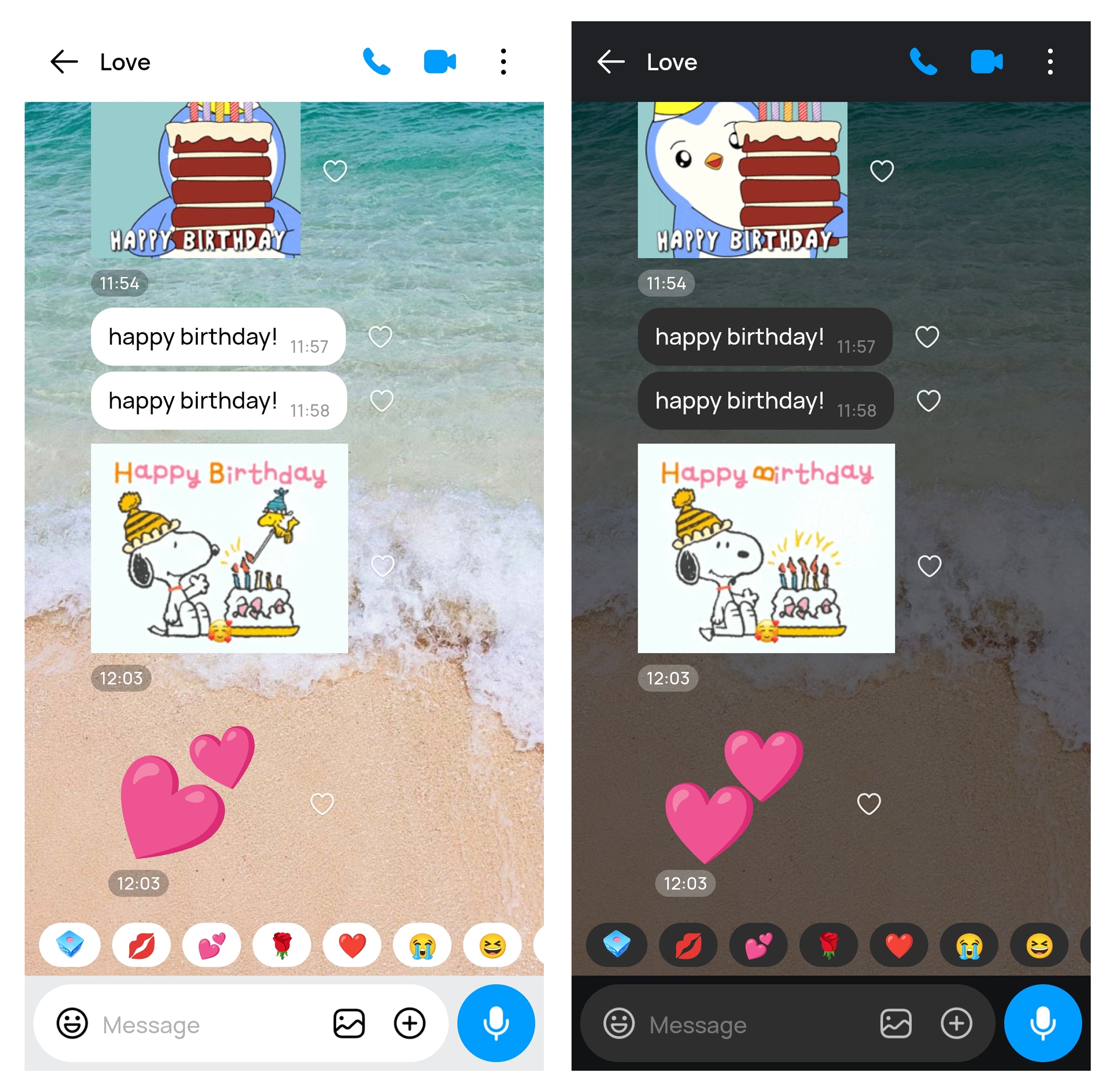
وقتی حالت تاریک فعال است، لایهای تیره روی کاغذدیواری قرار میگیرد. تصویر اصلی همچنان در زیر آن قابل مشاهده است، اما رنگها و جزئیات آن کمنورتر به نظر میرسند. حبابهای پیام، زمان ارسال، دکمههای واکنش و کنترلهای چت نیز به رنگهای تیرهتر تغییر میکنند.
لازم نیست برای حالت تاریک کاغذدیواری جداگانهای بارگذاری کنید. بااینحال، ممکن است دیدن تصویری که از ابتدا بسیار تیره است، زیر این لایه دشوار شود. کاغذدیواریهایی با شکلهای واضح و روشنایی متوسط معمولاً در هر دو حالت روشن و تاریک ظاهر خوبی دارند.
برای تغییر پوسته برنامه، راهنمای حالت تاریک imo را دنبال کنید.
آیا دیگران میتوانند کاغذدیواری چت شما را ببینند؟
تغییر کاغذدیواری چت، ظاهر گفتوگو را در گوشی شما شخصیسازی میکند. کاغذدیواری چت فقط در دستگاه شما قابل مشاهده است و پسزمینه صفحه طرف مقابل را تغییر نمیدهد.
این موضوع همچنین به این معناست که انتخاب یک عکس اشتراکی بهعنوان کاغذدیواری، آن تصویر را وارد سابقه چت نمیکند. اگر میخواهید طرف مقابل عکس را دریافت کند، آن را جداگانه ارسال کنید.
نحوه بازگرداندن کاغذدیواری پیشفرض چت
گفتوگو را باز کنید، روی سه نقطه ضربه بزنید و دوباره به بخش کاغذدیواری بروید. رنگ پسزمینه اصلی را انتخاب کنید یا یک تصویر پیشفرض از کتابخانه برگزینید.
بازگرداندن پسزمینه فقط ظاهر چت را تغییر میدهد. پیامها، تماسها، فایلها و رسانههای اشتراکی شما همچنان باقی میمانند.
پرسشهای متداول درباره کاغذدیواری چت
آیا میتوانم از عکس خودم بهعنوان کاغذدیواری چت استفاده کنم؟
بله. چت را باز کنید، روی سه نقطه ضربه بزنید و کاغذدیواری را انتخاب کنید. گزینه بارگذاری تصویر دلخواه را بزنید و یک عکس از گوشی خود انتخاب کنید.
آیا میتوانم برای چتهای مختلف کاغذدیواریهای متفاوتی داشته باشم؟
بله. هر گفتوگو را جداگانه باز کنید و کاغذدیواری آن را از منوی سهنقطه انتخاب کنید. تغییر یک چت، شما را ملزم به تغییر چتهای دیگر نمیکند.
چرا عکس من بهعنوان کاغذدیواری برشخورده به نظر میرسد؟
برنامه تصویر را طوری تنظیم میکند که صفحه عمودی گوشی را پر کند. ممکن است عکسهای عریض از کنارهها بخشی از محتوای خود را از دست بدهند. از یک تصویر عمودی استفاده کنید و سوژه اصلی را نزدیک بخش بالایی یا کناری قاب قرار دهید.
چرا گزینه کاغذدیواری را پیدا نمیکنم؟
مطمئن شوید منوی سهنقطه را از داخل یک گفتوگو باز کردهاید. اگر گزینه کاغذدیواری همچنان نمایش داده نمیشود، imo را از فروشگاه برنامه دستگاه خود به آخرین نسخه بهروزرسانی کنید، برنامه را دوباره باز کنید و منوی چت را مجدداً بررسی کنید.