মেসেজিং অ্যাপ পুনরায় ইনস্টল করার পর সাইন ইন করলেই যে পুরোনো কথোপকথনগুলো ফিরে আসবে, তা নয়। ফোন পরিবর্তনের আগে চ্যাটের ইতিহাসের ব্যাকআপ নিন এবং রাখতে চান এমন চ্যাটের ছবি, ভয়েস বার্তা বা নথি আলাদাভাবে সংরক্ষণ করুন।
চ্যাটের ব্যাকআপে কী কী থাকে
পরিবারের কোনো চ্যাটে বছরের পর বছর ধরে জমা হওয়া বার্তা থাকতে পারে, অথচ আপনি হয়তো সবচেয়ে বেশি সংরক্ষণ করতে চাইছেন একটি ভিডিও বা ভয়েস বার্তা। মেসেজিং অ্যাপের ব্যাকআপ সেটিংসে কী কী অন্তর্ভুক্ত রয়েছে, তা দেখে নিন—বিশেষ করে ছবি, ভিডিও ও ভয়েস বার্তা।
|
চ্যাটের বিষয়বস্তু |
যা দেখে নেবেন |
|
টেক্সট বার্তা |
সাম্প্রতিক কথোপকথনগুলো ব্যাকআপে রয়েছে কি না |
|
ছবি ও ভিডিও |
মিডিয়া অন্তর্ভুক্ত রয়েছে কি না এবং ভিডিওর জন্য আলাদা কোনো বিকল্প চালু করতে হবে কি না |
|
ভয়েস বার্তা ও নথি |
অ্যাপটি এসব ফাইলের ব্যাকআপ সমর্থন করে কি না |
|
ফোনে সংরক্ষিত চ্যাটের সংযুক্তি |
কোথায় সংরক্ষণ করেছেন এবং সেগুলো আলাদাভাবে কপি করতে হবে কি না |
আপনার ফোনের ব্যাকআপে সম্পূর্ণ চ্যাটের ইতিহাস নাও থাকতে পারে। তাই মেসেজিং অ্যাপের নিজস্ব ব্যাকআপের বিকল্পগুলো পরীক্ষা করে নিন।
ফোন পরিবর্তনের আগে চ্যাটের ইতিহাসের ব্যাকআপ নিন
ব্যাকআপ নেওয়ার আগে দেখে নিন, আপনার মেসেজিং অ্যাপটি পুরোনো ফোন থেকে নতুন ফোনে চ্যাট কীভাবে স্থানান্তর করে। Android থেকে iPhone-এ স্থানান্তরের পদ্ধতি দুটি Android ফোনের মধ্যে স্থানান্তরের পদ্ধতি থেকে ভিন্ন হতে পারে।
পুরোনো ফোনে অ্যাপটির চ্যাট ব্যাকআপের সেটিংস খুলুন। অ্যাপটি যদি কোনো ক্লাউড অ্যাকাউন্টে ব্যাকআপ সংরক্ষণ করে, তাহলে নিশ্চিত করুন যে নতুন ফোনে সেই অ্যাকাউন্টে প্রবেশ করতে পারবেন। অ্যাপে সাইন ইন করার জন্য আপনার ফোন নম্বর এবং চ্যাটের ব্যাকআপের জন্য একটি Google অ্যাকাউন্ট ব্যবহার করা হতে পারে। আপনার একাধিক Google অ্যাকাউন্ট থাকলে কোন অ্যাকাউন্টে ব্যাকআপটি সংরক্ষিত রয়েছে, তা লিখে রাখুন।
ফোন নম্বরও পরিবর্তন করতে চাইলে, পুরোনো নম্বরটি ব্যবহার করার সুযোগ হারানোর আগে অ্যাপটির নম্বর পরিবর্তনের নির্দেশনা দেখে নিন। যাচাইকরণ কোড পেতে এখনও পুরোনো নম্বরের প্রয়োজন হতে পারে।
Android-এ imo চ্যাটের ব্যাকআপ নিন
imo আপনার Google অ্যাকাউন্টের স্টোরেজে চ্যাট ও মিডিয়ার ব্যাকআপ নেওয়ার সুযোগ দেয়। ফোন পরিবর্তনের আগে:
- পুরোনো ফোনে imo খুলে আমি > সেটিংস > চ্যাট > চ্যাট ব্যাকআপ (Me > Settings > Chats > Chat Backup)-এ যান।
- Google Account-এ ট্যাপ করে ব্যাকআপের জন্য যে অ্যাকাউন্টটি ব্যবহার করতে চান, সেটি বেছে নিন।
- ছবি অন্তর্ভুক্ত করুন এবং ভিডিও অন্তর্ভুক্ত করুন (Include Images ও Include Videos) বিকল্প দুটির অবস্থা পরীক্ষা করুন। যে ধরনের মিডিয়া রাখতে চান, তার সংশ্লিষ্ট বিকল্পটি চালু করুন।
- ব্যাকআপের জন্য নেটওয়ার্ক (Network for Backup) বিকল্পটি পরীক্ষা করুন। এটি যদি ওয়াই-ফাইতে সেট করা থাকে, ফোনটি ওয়াই-ফাই নেটওয়ার্কে সংযুক্ত করুন।
- এখনই ব্যাকআপ নিন (Backup Now)-এ ট্যাপ করে ব্যাকআপ সম্পূর্ণ হওয়া পর্যন্ত অপেক্ষা করুন।
- ব্যাকআপের অবস্থা (Backup Status)-এর অধীনে শেষ ব্যাকআপ (Last Backup) এবং মোট আকার (Total Size) দেখে নিশ্চিত করুন, পৃষ্ঠায় ব্যাকআপ সম্পন্ন হওয়ার তথ্য দেখাচ্ছে কি না।
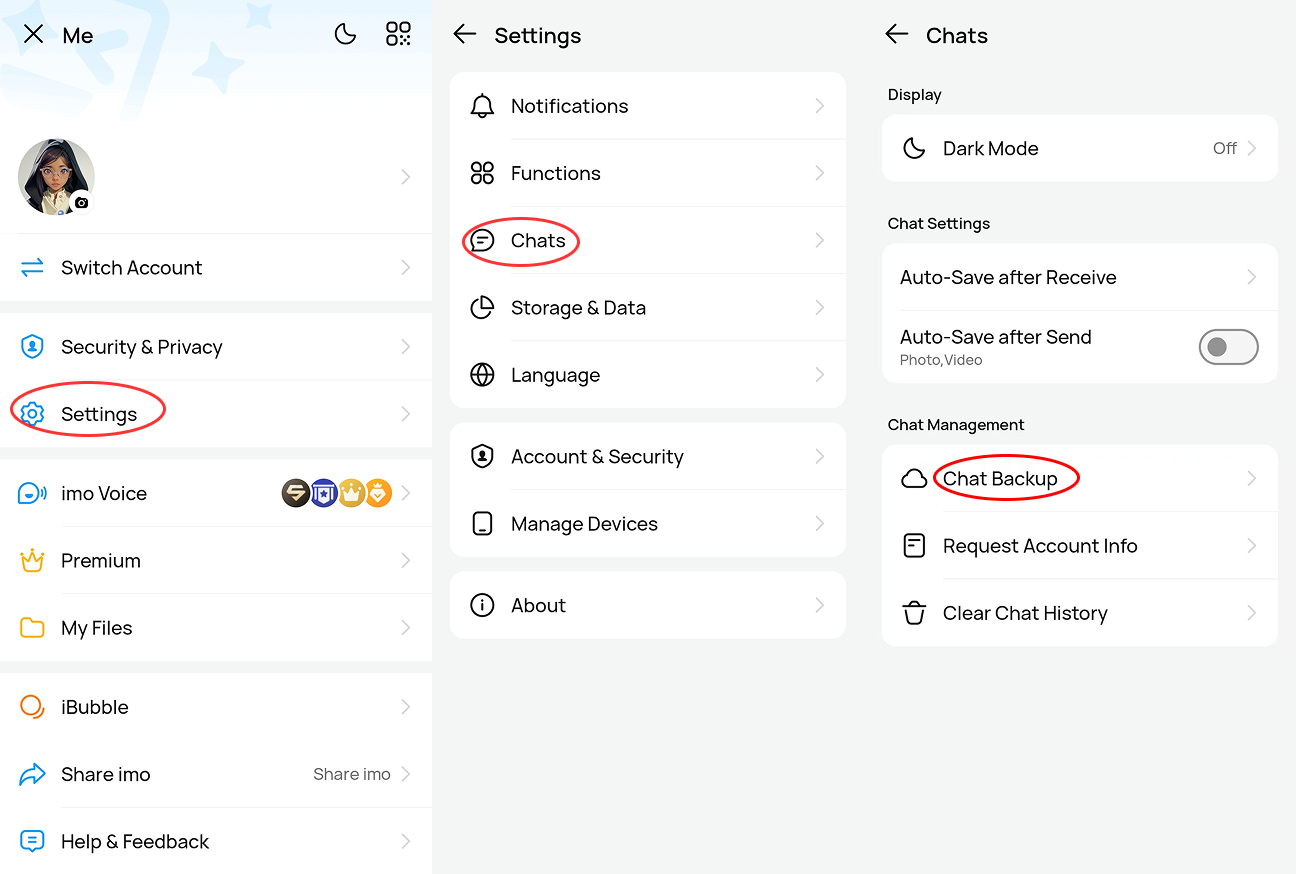
আপনার ফোনে Google-এর পরিষেবা থাকতে হবে এবং ফোন ও Google অ্যাকাউন্ট—দুটিতেই পর্যাপ্ত খালি জায়গা থাকতে হবে। স্থানান্তরের প্রস্তুতির সময় পুরোনো ফোনে imo ইনস্টল করা রাখুন, কারণ এটি আনইনস্টল করলে সেখানে সংরক্ষিত চ্যাট মুছে যায়। ভবিষ্যতের ব্যাকআপের জন্য স্বয়ংক্রিয় ব্যাকআপও চালু করতে পারেন। ফোন পরিবর্তনের আগে শেষ ব্যাকআপ (Last Backup) পরীক্ষা করে নিশ্চিত করুন, সাম্প্রতিক বার্তাগুলো সংরক্ষিত হয়েছে কি না।
চ্যাটের গুরুত্বপূর্ণ ফাইল আলাদাভাবে সংরক্ষণ করুন
গুরুত্বপূর্ণ সংযুক্তিগুলো এমন কোনো স্থানে সংরক্ষণ করুন, যেখানে মেসেজিং অ্যাপ ছাড়াই সেগুলো খুলতে পারবেন। কাজের নথি কোনো প্রকল্পের ফোল্ডারে এবং পরিবারের ভিডিওগুলো অন্যান্য ছবির সঙ্গে সংরক্ষণ করতে পারেন।
অ্যাপে সংরক্ষণ বা ডাউনলোডের (Save বা Download) বিকল্প থাকলে সেটি ব্যবহার করে একটি কপি রাখুন। এরপর ফাইলটি কম্পিউটার বা ক্লাউড স্টোরেজে স্থানান্তর করুন। নতুন স্থানে সংরক্ষিত অডিও বা ভিডিও ফাইল চালিয়ে দেখুন এবং নথি খুলে পরীক্ষা করুন, সেগুলো ঠিকমতো কাজ করছে কি না।
চ্যাটের মধ্যে কোনো ফাইল খুলতে পারা মানেই সেটি ব্যাকআপে অন্তর্ভুক্ত হয়েছে—এমন নয়। অ্যাপটি যদি চ্যাট টেক্সট ফাইল হিসেবে এক্সপোর্ট করে, তাহলে সেই বার্তাগুলো পড়তে পারলেও অ্যাপে সেগুলো পুনরুদ্ধার করা নাও যেতে পারে।
চ্যাট পুনরুদ্ধারের পর সেগুলো পরীক্ষা করুন
পুনরুদ্ধার সম্পূর্ণ হওয়ার পর একটি সাম্প্রতিক চ্যাট এবং রাখতে চান এমন একটি পুরোনো কথোপকথন খুলুন। ব্যাকআপ নেওয়ার ঠিক আগে পাঠানো কোনো বার্তা খুঁজে দেখুন, সেটি দেখা যাচ্ছে কি না। এরপর কয়েকটি সংযুক্তি খোলার চেষ্টা করুন।
বার্তাগুলো দেখা যাওয়ার পরও ছবি ও ভিডিও ডাউনলোড হতে থাকতে পারে। মিডিয়া ডাউনলোড চলতে থাকলে, কাজটি শেষ না হওয়া পর্যন্ত ফোনটি সংযুক্ত রাখুন। পুরোনো চ্যাটগুলো এখনও খুলতে পারলে, নতুন ফোনে অনুপস্থিত কোনো বার্তা বা ফাইল সেখানে রয়েছে কি না দেখে নিন। পুনরুদ্ধার করা চ্যাট পরীক্ষা করা এবং পুরোনো ফোনে এখনও পাওয়া যায় এমন অনুপস্থিত ফাইল সংরক্ষণ করা শেষ না হওয়া পর্যন্ত পুরোনো ফোনটি রেখে দিন।
চ্যাটের ব্যাকআপ ও পুনরুদ্ধারের সমস্যা
ক্লাউডে সংরক্ষিত ব্যাকআপ খুঁজে না পেলে, যে অ্যাকাউন্টে ব্যাকআপটি সংরক্ষণ করেছিলেন সেটিই ব্যবহার করছেন কি না পরীক্ষা করুন। পুরোনো ফোনে সর্বশেষ সফল ব্যাকআপের তথ্য দেখুন; সর্বশেষ প্রচেষ্টা ব্যর্থ হয়ে থাকলে আগের কোনো কপি এখনও পাওয়া যেতে পারে।
সাম্প্রতিক বার্তাগুলো না থাকলে, সেগুলো সর্বশেষ সফল ব্যাকআপের পরে এসেছে কি না পরীক্ষা করুন। বার্তাগুলো যদি এখনও পুরোনো ফোনে থাকে, তাহলে নতুন করে ব্যাকআপ নেওয়ার নির্দেশনা অ্যাপে দেখে নিন। নতুন ফোনে সেই ব্যাকআপ পুনরুদ্ধার করার আগে পরীক্ষা করুন, এতে স্থানান্তরের পর নতুন ফোনে পাওয়া বার্তাগুলো প্রতিস্থাপিত হবে কি না।
ছবি বা ভিডিও না থাকলে, সেগুলো হয়তো ব্যাকআপে অন্তর্ভুক্ত হয়নি, অথবা এখনও ডাউনলোড হচ্ছে। একই ব্যাকআপ আবার পুনরুদ্ধার করলেও এতে অন্তর্ভুক্ত না থাকা ফাইল যুক্ত হবে না।
ব্যাকআপ ব্যর্থ হলে, ত্রুটির বার্তায় স্টোরেজ, অ্যাকাউন্টে প্রবেশাধিকার বা সংযোগের সমস্যা উল্লেখ রয়েছে কি না দেখুন। ফোনে জায়গা খালি করলেই পূর্ণ হয়ে যাওয়া ক্লাউড অ্যাকাউন্টের সমস্যা সমাধান হবে না। সহায়তা চাইলে অ্যাপের সংস্করণ, উভয় ডিভাইসের মডেল, ত্রুটির বার্তা এবং সমস্যাটি ব্যাকআপের সময় নাকি পুনরুদ্ধারের সময় ঘটেছে—এসব তথ্য দিন।