একটি কথোপকথনের প্রতিটি বার্তার পেছনে চ্যাটের পটভূমি দেখা যায়, তাই লেখাগুলো সহজে পড়া যায়—এটি নিশ্চিত করা জরুরি। আপনার গ্যালারিতে কোনো বিস্তারিত ছবি পরিষ্কার দেখালেও, পুরো চ্যাট স্ক্রিনজুড়ে ব্যবহারের পর ছবিটিতে অতিরিক্ত উপাদান রয়েছে বলে মনে হতে পারে। আপনি অ্যাপের অন্তর্ভুক্ত নকশা বেছে নিতে পারেন অথবা চ্যাটের পটভূমির ছবি আপলোড করতে পারেন। এরপর সেটি একটি কথোপকথনে অথবা সব চ্যাটে প্রয়োগ করা যাবে।
চ্যাটের পটভূমি পরিবর্তন করুন
কোনো কথোপকথনের পটভূমি পরিবর্তন করতে:
- যে বন্ধুর সঙ্গে কথোপকথনের পটভূমি পরিবর্তন করতে চান, তার সঙ্গে imo চ্যাট খুলুন।
- উপরের ডানদিকে থাকা তিনটি বিন্দুতে ট্যাপ করুন।
- পটভূমি নির্বাচন করুন।
- একটি পটভূমির রং বেছে নিন, অন্তর্ভুক্ত ছবিগুলো দেখতে ছবির সংগ্রহ খুলুন, অথবা নিজের ছবি আপলোড করুন।
- যে পটভূমিটি ব্যবহার করতে চান, সেটি নির্বাচন করুন।
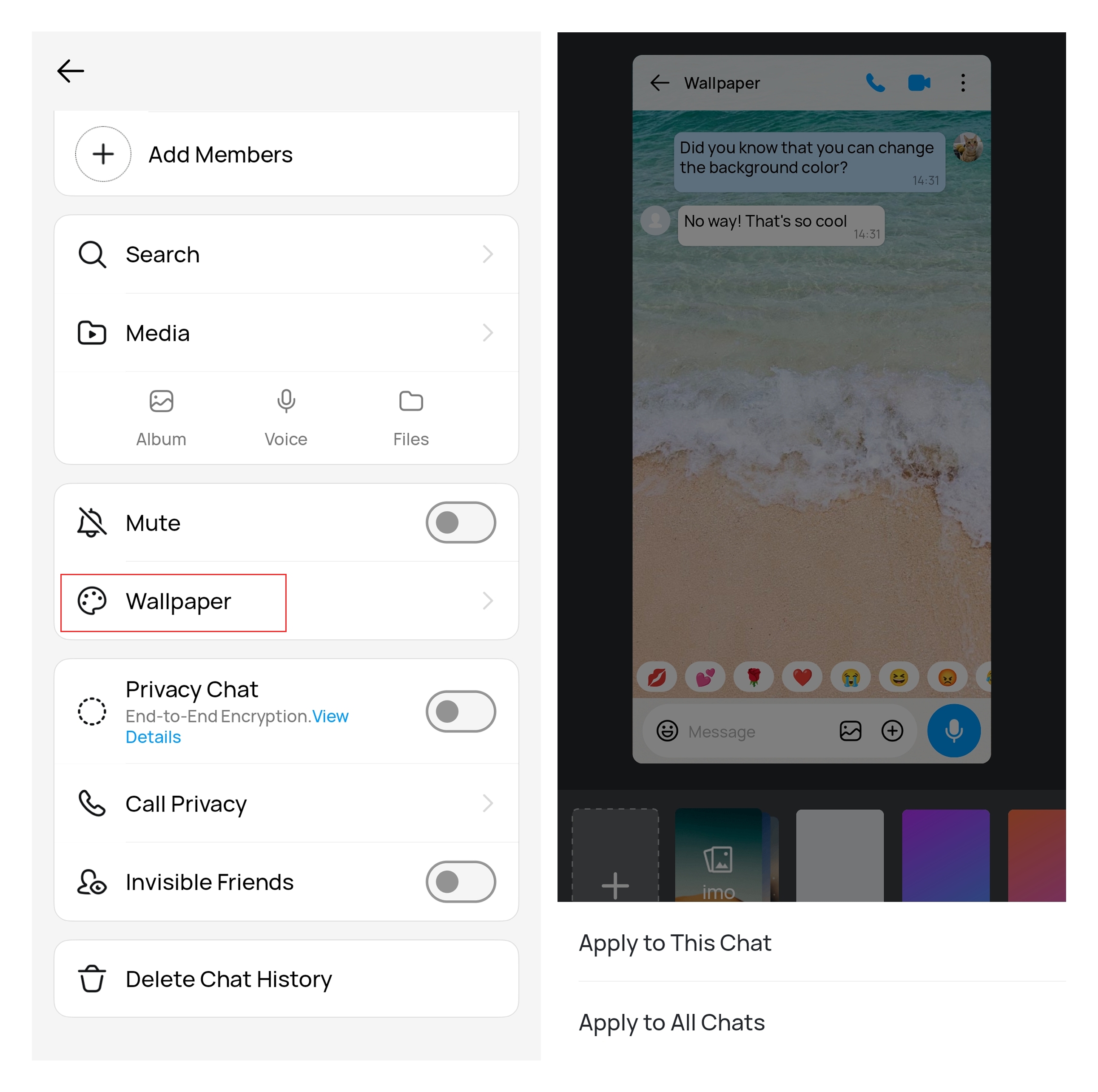
নতুন পটভূমিটি ওই কথোপকথনের বার্তাগুলোর পেছনে দেখা যাবে। পটভূমি পরিবর্তন করলে বার্তা, শেয়ার করা ছবি বা চ্যাটের অন্য কোনো বিষয়বস্তু মুছে যাবে না।
একটি চ্যাটে বা সব চ্যাটে পটভূমি প্রয়োগ করুন
পটভূমির রং, ছবির সংগ্রহের কোনো ছবি বা আপলোড করা ছবি নির্বাচন করার পর সেটি বর্তমান কথোপকথনে অথবা আপনার সব চ্যাটে ব্যবহার করতে পারেন।
- শুধু এই চ্যাটে প্রয়োগ করুন-এ ট্যাপ করলে বর্তমানে খোলা কথোপকথনের পটভূমিই পরিবর্তন হবে। আপনার অন্য চ্যাটগুলোর পটভূমি আগের মতোই থাকবে।
- সব চ্যাটে প্রয়োগ করুন-এ ট্যাপ করলে নির্বাচিত পটভূমিটি আপনার সব কথোপকথনে ব্যবহার করা হবে। পরে কোনো একটি চ্যাটের পটভূমি আলাদা করতে চাইলে সেই কথোপকথন খুলুন, অন্য একটি পটভূমি বেছে নিন এবং শুধু এই চ্যাটে প্রয়োগ করুন নির্বাচন করুন।
বার্তা সহজে পড়ার জন্য চ্যাটের পটভূমির ৫টি ধারণা
বার্তা ও সময়ের আশপাশে খালি জায়গা রয়েছে—এমন পটভূমি অত্যন্ত বিস্তারিত ছবির তুলনায় পড়তে বেশি সুবিধাজনক।
হালকা একরঙা পটভূমি
মৃদু নীল, সবুজ, বেইজ বা ধূসর রং স্ক্রিনকে সরল রাখে এবং বার্তার বুদবুদের চারপাশে যথেষ্ট বৈপরীত্য তৈরি করে। খুব উজ্জ্বল রং দীর্ঘ কথোপকথনের সময় চোখে কঠিন লাগতে পারে।
ছবির সংগ্রহের একটি সাধারণ ছবি
মূল বার্তার অংশের পেছনে কম বিস্তারিত রয়েছে—এমন ছবি বেছে নিন। ছবির প্রান্তের দিকে থাকা নকশা মাঝখানের বার্তাগুলোতে বাধা সৃষ্টি করার সম্ভাবনা কম।
সামান্য ঝাপসা ব্যক্তিগত ছবি
চ্যাটের পেছনে ছবি অতিরিক্ত ব্যস্ত মনে হলে, সামান্য ঝাপসা করা সংস্করণ ব্যবহার করুন। হালকা ঝাপসা ভাব ছবিটিকে চেনা যায় এমন রাখে এবং সময় ও প্রতিক্রিয়ার চিহ্নগুলো আরও সহজে দেখা যায়।
মূল বিষয়টি মাঝখানে নেই—এমন ছবি
মূল বিষয়বস্তু সরাসরি বার্তার বুদবুদের পেছনে থাকলে তা আড়াল হয়ে যেতে পারে। বিষয়বস্তু ছবির ওপরের দিকে বা পাশের অংশে রয়েছে—এমন ছবি সাধারণত চ্যাট স্ক্রিনে ভালোভাবে মানায়।
সন্ধ্যার চ্যাটের জন্য গাঢ় পটভূমি
গাঢ় বা ম্লান পটভূমি রাতে চ্যাট করার সময় চোখে কম ঝলক সৃষ্টি করে। আগত ও প্রেরিত বার্তার বুদবুদগুলো পটভূমি থেকে স্পষ্টভাবে আলাদা দেখা যাচ্ছে কি না, তা পরীক্ষা করে নিন।
চ্যাটের পটভূমির জন্য ব্যক্তিগত ছবি প্রস্তুত করুন
চ্যাটের স্ক্রিন লম্বা ও সরু হওয়ায় আড়াআড়ি বিন্যাসের দলগত ছবির বড় অংশ কেটে যেতে পারে। লম্বালম্বি বিন্যাসের ছবি সাধারণত বেশি ভালোভাবে মানায়। ছবির বাইরের প্রান্ত থেকে মূল বিষয়বস্তু কিছুটা দূরে রাখুন, কারণ অ্যাপ ছবির কোনো অংশ ছেঁটে ফেলতে পারে।
লেখা রয়েছে এমন ছবি পটভূমি হিসেবে ব্যবহার করা কঠিন। বার্তার আড়ালে লেখা ঢাকা পড়তে পারে অথবা বিভিন্ন আকারের ফোনের স্ক্রিনে ছবির কোনো অংশ কেটে যেতে পারে। ছবিতে গুরুত্বপূর্ণ কোনো তারিখ, উদ্ধৃতি বা সাইন থাকলে সেটি ওপরের দিকে রাখুন এবং পটভূমি প্রয়োগ করার পর ফলাফল পরীক্ষা করুন।
উজ্জ্বলতার ওপরও ছবির কতটা বিস্তারিত দৃশ্যমান থাকবে, তা নির্ভর করে। হালকা রঙের বার্তার বুদবুদের পেছনে ফ্যাকাশে ছবি ব্যবহার করলে সেগুলোর প্রান্ত বোঝা কঠিন হতে পারে। মূল ছবির ওপর নির্ভর না করে ছবিটি সামান্য গাঢ় করুন অথবা কম বিস্তারিত একটি ছবি বেছে নিন।
ফোন নম্বর, ঠিকানা, অ্যাকাউন্টের তথ্য বা ব্যক্তিগত কথোপকথন রয়েছে—এমন স্ক্রিনশট ব্যবহার করা এড়িয়ে চলুন। পটভূমিটি শুধু একটি চ্যাটের ভেতরে ব্যবহার করা হলেও, ওই কথোপকথনের পর্দার ছবি তুললে পটভূমিটিও তাতে দেখা যেতে পারে।
ডার্ক মোড কীভাবে চ্যাটের পটভূমি পরিবর্তন করে
ডার্ক মোড চালু থাকলে পটভূমির ওপর একটি গাঢ় স্তর দেখা যায়। মূল ছবিটি নিচে দৃশ্যমান থাকে, তবে এর রং ও বিস্তারিত অংশ কিছুটা ম্লান দেখায়। বার্তার বুদবুদ, সময়, প্রতিক্রিয়ার বোতাম এবং চ্যাটের নিয়ন্ত্রণগুলোর রংও গাঢ় হয়ে যায়।
ডার্ক মোডের জন্য আলাদা পটভূমি আপলোড করার প্রয়োজন নেই। তবে আগে থেকেই খুব গাঢ় কোনো ছবি অতিরিক্ত স্তরের নিচে অস্পষ্ট হয়ে যেতে পারে। স্পষ্ট আকৃতি ও মাঝারি উজ্জ্বলতা রয়েছে—এমন পটভূমি উজ্জ্বল ও ডার্ক—দুই মোডেই সাধারণত ভালো কাজ করে।
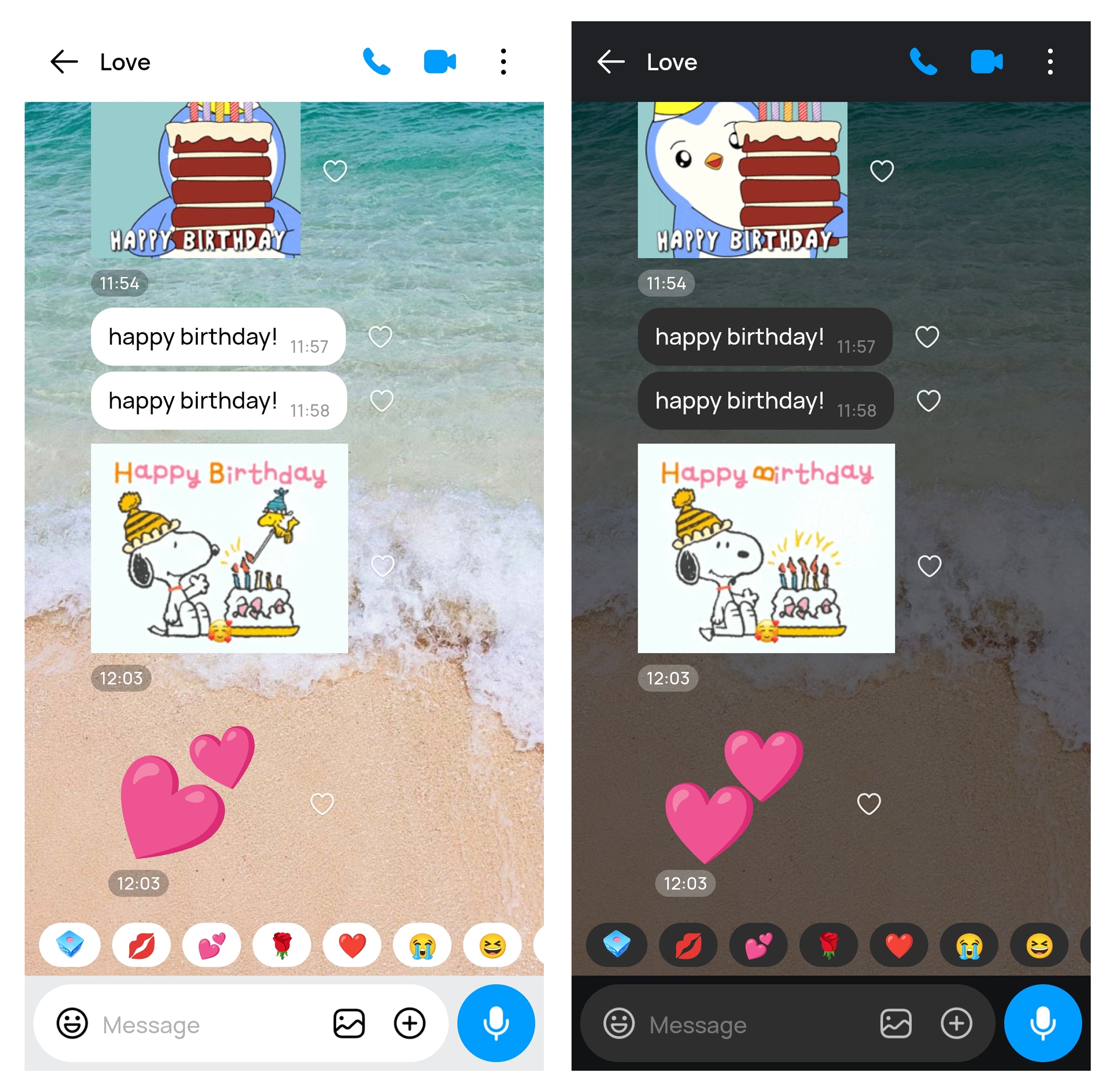
অ্যাপের থিম পরিবর্তন করতে imo ডার্ক মোড নির্দেশিকা অনুসরণ করুন।
অন্যরা কি আপনার চ্যাটের পটভূমি দেখতে পায়?
চ্যাটের পটভূমি পরিবর্তন করলে আপনার ফোনে কথোপকথনটি দেখতে কেমন হবে, তা বদলে যায়। আপনার চ্যাটের পটভূমি শুধু আপনার ডিভাইসেই দেখা যায়। অন্য ব্যক্তির স্ক্রিনের পটভূমিতে এর কোনো পরিবর্তন হয় না।
এর অর্থ হলো, শেয়ার করা কোনো ছবি পটভূমি হিসেবে বেছে নিলেও সেটি চ্যাটের ইতিহাসে যুক্ত হবে না। অন্য ব্যক্তি যেন ছবিটি পান, তা চাইলে ছবির মূল কপিটি আলাদাভাবে পাঠান।
চ্যাটের ডিফল্ট পটভূমি কীভাবে ফিরিয়ে আনবেন
কথোপকথনটি খুলুন, তিনটি বিন্দুতে ট্যাপ করুন এবং পটভূমি বিভাগে ফিরে যান। মূল পটভূমির রং বেছে নিন অথবা ছবির সংগ্রহ থেকে একটি ডিফল্ট ছবি নির্বাচন করুন।
পটভূমি ফিরিয়ে আনলে শুধু চ্যাটের দৃশ্যমান চেহারা পরিবর্তিত হয়। আপনার বার্তা, কল, ফাইল এবং শেয়ার করা মিডিয়া আগের মতোই থাকে।
চ্যাটের পটভূমি সম্পর্কিত সাধারণ প্রশ্ন
চ্যাটের পটভূমি হিসেবে কি নিজের ছবি ব্যবহার করতে পারি?
হ্যাঁ। চ্যাটটি খুলুন, তিনটি বিন্দুতে ট্যাপ করুন এবং পটভূমি নির্বাচন করুন। নিজের ছবি আপলোডের বিকল্পটি বেছে নিয়ে ফোন থেকে একটি ছবি নির্বাচন করুন।
বিভিন্ন চ্যাটে কি আলাদা আলাদা পটভূমি ব্যবহার করা যায়?
হ্যাঁ। প্রতিটি কথোপকথন আলাদাভাবে খুলে তিনটি বিন্দুর মেনু থেকে তার পটভূমি বেছে নিন। একটি চ্যাটের পটভূমি পরিবর্তন করলে অন্যগুলোর পটভূমি পরিবর্তন করার প্রয়োজন হয় না।
পটভূমি হিসেবে ব্যবহার করলে আমার ছবি কেটে যাচ্ছে কেন?
অ্যাপটি ছবিটিকে লম্বালম্বি ফোনের স্ক্রিন পুরোপুরি পূরণ করার উপযোগী করে সামঞ্জস্য করে। প্রশস্ত ছবির দুই পাশের কিছু অংশ বাদ যেতে পারে। লম্বালম্বি বিন্যাসের ছবি ব্যবহার করুন এবং ছবির ওপরের দিকে বা পাশের অংশে মূল বিষয়বস্তু রাখুন।
পটভূমির বিকল্পটি খুঁজে পাচ্ছি না কেন?
নিশ্চিত করুন যে আপনি কোনো কথোপকথনের ভেতর থেকে তিনটি বিন্দুর মেনু খুলেছেন। এরপরও পটভূমি বিকল্পটি না থাকলে, আপনার ডিভাইসের অ্যাপ স্টোর থেকে imo-এর সর্বশেষ সংস্করণে হালনাগাদ করুন, অ্যাপটি আবার খুলুন এবং চ্যাটের মেনুতে পুনরায় দেখুন।