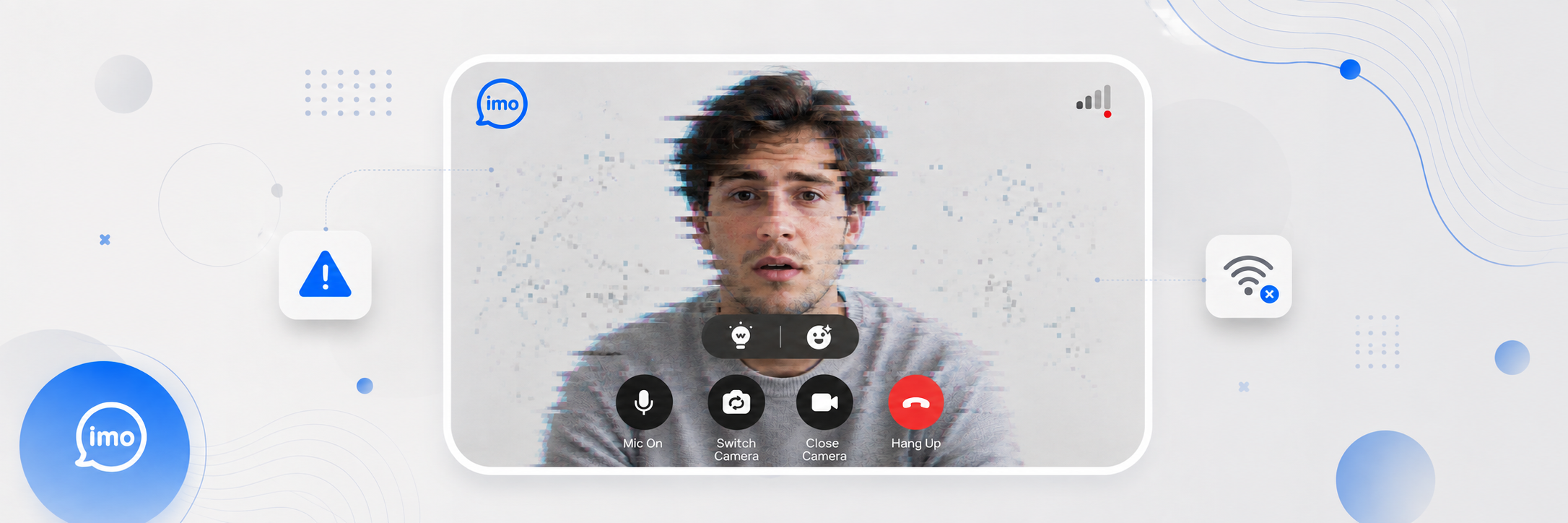
عندما لا تعمل مكالمة الفيديو، فقد تظل عالقة عند حالة «جارٍ الاتصال»، أو تظهر شاشة سوداء، أو ينقطع الصوت، أو تتجمد الصورة، أو تنقطع المكالمة أثناء إجرائها. ويمكنك اتباع عدة خطوات لإصلاح مشكلات مكالمات الفيديو.
5 فحوصات سريعة جرّبها أولًا
قد تساعد بعض الفحوصات السريعة في حل مشكلة مكالمة الفيديو قبل تغيير أي إعدادات:
- أنهِن المكالمة، ثم حاول إجراء مكالمة الفيديو مرة أخرى.
- أغلق التطبيق تمامًا، ثم افتحه من جديد.
- بدّل بين شبكة Wi-Fi وبيانات الهاتف المحمول.
- اتصل بجهة اتصال أخرى.
- أعد تشغيل الهاتف.
إذا كانت المكالمات تفشل على شبكة واحدة فقط، فتحقق من ذلك الاتصال. أما إذا اقتصرت المشكلة على جهة اتصال واحدة، فقد يحتاج الطرف الآخر إلى إعادة فتح التطبيق واختبار اتصاله بالشبكة.
مكالمة الفيديو لا تبدأ أو تظل عالقة عند «جارٍ الاتصال»
غالبًا ما تشير المكالمة التي لا تتجاوز شاشة الاتصال إلى وجود مشكلة في الشبكة. فقد يعرض هاتفك إشارة قوية، بينما يظل الاتصال غير مستقر بما يكفي لنقل الصوت والفيديو مباشرة.
تحقق من الاتصال باتباع الخطوات الآتية:
- افتح صفحة ويب أو شغّل مقطع فيديو قصيرًا عبر الإنترنت.
- أعد الاتصال بشبكة Wi-Fi إذا كان تحميل الصفحات بطيئًا.
- اقترب من جهاز التوجيه.
- أوقف مؤقتًا عمليات التنزيل الكبيرة وبث الفيديو.
- بدّل من شبكة Wi-Fi إلى بيانات الهاتف المحمول، أو العكس.
إذا نجحت المكالمة عبر بيانات الهاتف المحمول ولم تعمل عبر Wi-Fi، فمن المرجح أن تكون شبكة Wi-Fi الحالية هي السبب. وإذا عملت عبر Wi-Fi دون بيانات الهاتف المحمول، فتحقق من السماح للتطبيق باستخدام البيانات الخلوية. قد يتسبب استخدام إصدار قديم من التطبيق أيضًا في مشكلات الاتصال. ثبّت التحديثات المتاحة من متجر التطبيقات الرسمي، ثم أعد فتح التطبيق وحاول مرة أخرى.
الكاميرا تعرض شاشة سوداء أو يتعذر تشغيل الفيديو
تعني الشاشة السوداء عادةً أن التطبيق لا يستطيع الوصول إلى الكاميرا، أو أن تطبيقًا آخر يستخدمها، أو أن الكاميرا نفسها لا تعمل. ابدأ بفحوصات الكاميرا الآتية:
- تأكد من منح التطبيق إذن الوصول إلى الكاميرا.
- أغلق تطبيق الكاميرا في الهاتف وأي تطبيقات أخرى للمكالمات.
- أغلق أدوات التسجيل وعلامات تبويب المتصفح التي تستخدم الكاميرا.
- اختبر الكاميرا الأمامية باستخدام تطبيق الكاميرا في الهاتف.
- تحقق مما إذا كان غطاء الهاتف أو واقي الشاشة يحجب العدسة.
- نظّف عدسة الكاميرا الأمامية.
إذا لم تعمل الكاميرا الأمامية أيضًا في تطبيق الكاميرا الخاص بالهاتف، فالمشكلة لا تقتصر على تطبيق مكالمات الفيديو. أعد تشغيل الهاتف واختبرها مرة أخرى.
لا يوجد صوت أو الميكروفون لا يعمل
تحقق أولًا من الطرف الذي يواجه مشكلة في الصوت. إذا كان الطرف الآخر لا يسمعك:
- تأكد من أن الميكروفون غير مكتوم ومن منح التطبيق إذن الوصول إليه.
- أغلق تطبيقات تسجيل الصوت والاجتماعات وأي تطبيقات أخرى قد تستخدم الميكروفون.
- اختبر الميكروفون باستخدام مسجل الصوت في الهاتف.
الفيديو يتجمد أو يتأخر أو تنقطع المكالمة باستمرار
قد تتمكن الشبكة من فتح صفحات الويب بصورة طبيعية، لكنها تواجه صعوبة في نقل الفيديو المباشر. فمكالمات الفيديو تحتاج إلى اتصال ثابت في كلا الاتجاهين، وليس مجرد سرعة قصوى مرتفعة.
جرّب الخطوات الآتية:
- اقترب من جهاز توجيه Wi-Fi أو بدّل بين Wi-Fi وبيانات الهاتف المحمول.
- أوقف مؤقتًا عمليات التنزيل والبث والألعاب عبر الإنترنت التي تستخدم الاتصال نفسه.
- أغلق التطبيقات غير المستخدمة التي تعمل في الخلفية، وأعد تشغيل الهاتف إذا استمرت المكالمة في التجمد.
إذا ظل الفيديو غير مستقر مع استمرار عمل الصوت، فانتقل إلى مكالمة صوتية ثم عُد إلى الفيديو عندما يتحسن الاتصال.
لمزيد من الخطوات، راجع [ما ينبغي فعله عند استمرار تجمد مكالمة الفيديو]
مكالمات الفيديو تعمل عبر Wi-Fi وليس عبر بيانات الهاتف المحمول
إذا كانت مكالمات الفيديو تعمل عبر Wi-Fi وليس عبر بيانات الهاتف المحمول، فتحقق من السماح للتطبيق باستخدام البيانات الخلوية. قد تؤدي إعدادات توفير البيانات أو القيود المفروضة على بيانات الخلفية أيضًا إلى قطع المكالمات عندما يعمل التطبيق في الخلفية.
جرّب تحميل صفحة ويب أو مقطع فيديو قصير باستخدام بيانات الهاتف المحمول. إذا لم تعمل التطبيقات الأخرى أيضًا، فقد تكون الإشارة ضعيفة أو الشبكة مزدحمة أو ربما استُهلكت باقة بيانات الهاتف المحمول. وإذا عملت المكالمات عبر بيانات الهاتف المحمول دون Wi-Fi، فأعد تشغيل جهاز التوجيه، أو أعد الاتصال بالشبكة، أو اختبر شبكة Wi-Fi أخرى.
مكالمات الفيديو الواردة لا تُصدر رنينًا
قد لا تُصدر المكالمات الواردة رنينًا عندما تفرض إعدادات الإشعارات أو نشاط الخلفية أو البطارية قيودًا على التطبيق.
تحقق مما يأتي:
- إشعارات المكالمات مفعّلة داخل التطبيق.
- الإشعارات مسموح بها في إعدادات الهاتف.
- الوضع الصامت متوقف.
- وضع «عدم الإزعاج» يسمح باستقبال مكالمات التطبيق.
- يُسمح للتطبيق بالعمل في الخلفية.
- بيانات الخلفية مفعّلة.
- وضع توفير البطارية لا يفرض قيودًا على التطبيق.
تفرض بعض هواتف Android قيودًا شديدة على عمل التطبيقات في الخلفية بعد قفل الشاشة. وقد يؤدي ذلك إلى تأخر المكالمات الواردة حتى يُفتح التطبيق مرة أخرى.
إذا ظهرت المكالمات الواردة متأخرة بينما تعمل المكالمات الصادرة بصورة طبيعية، فتحقق من الإشعارات ونشاط الخلفية وإعدادات البطارية قبل تغيير أذونات الكاميرا أو الميكروفون.
التطبيق بطيء أو ترتفع حرارة الهاتف
قد تصبح مكالمات الفيديو بطيئة عندما تنخفض الذاكرة المتاحة أو تمتلئ مساحة التخزين في الهاتف، أو عندما ترتفع حرارته أكثر من اللازم. تحقق من وجود المشكلات الآتية في الجهاز:
- مساحة التخزين ممتلئة تقريبًا.
- عدة تطبيقات تعمل في الخلفية.
- التطبيق أو نظام التشغيل غير محدّث.
- ترتفع حرارة الهاتف أثناء المكالمات الطويلة.
يمكنك تحرير الذاكرة ومساحة التخزين من خلال إغلاق التطبيقات غير المستخدمة، وحذف الملفات غير الضرورية، ونقل مقاطع الفيديو الكبيرة إلى جهاز آخر. أعد تشغيل الهاتف وثبّت أي تحديثات متاحة للتطبيق أو النظام. تجنب مكالمات الفيديو الطويلة أثناء الشحن إذا كان الهاتف ساخنًا بالفعل.
مكالمات الفيديو تفشل مع جهة اتصال واحدة فقط
إذا كانت المكالمات الأخرى تعمل بصورة طبيعية، فمن المرجح أن تكون المشكلة مرتبطة بجهة الاتصال تلك وليست بهاتفك عمومًا. وقد يحتاج الطرف المتأثر إلى التحقق من شبكته وأذونات الكاميرا والميكروفون وإصدار التطبيق. كما قد تساعد إعادة فتح التطبيق أو تبديل الشبكة على كلا الجهازين في حل مشكلة اتصال مؤقتة.
تحديث التطبيق أو إعادة تثبيته
ابدأ بإغلاق التطبيق وإعادة فتحه، ثم ثبّت أحدث إصدار من متجر التطبيقات أو موقع imo. بعد ذلك، أعد تشغيل الهاتف وتحقق من وجود أي تحديثات متاحة للنظام.
لا تُعِد تثبيت التطبيق إلا إذا لم تنجح هذه الخطوات. وقبل إزالته، تأكد من قدرتك على تسجيل الدخول مجددًا، واحفظ أي ملفات مهمة أو محتوى محادثات قد لا يظل متاحًا بعد إلغاء التثبيت. وبعد إعادة التثبيت، تحقق من تفعيل أذونات الكاميرا والميكروفون والإشعارات وبيانات الهاتف المحمول والعمل في الخلفية.
الأسئلة الشائعة
كيف أجعل مكالمة فيديو فردية أكثر أمانًا؟
لإجراء مكالمة فيديو فردية أكثر خصوصية، اختر تطبيقًا يستخدم التشفير التام بين الطرفين، ولا تتصل إلا بأشخاص تعرفهم. أبقِ المستندات الخاصة والتفاصيل الشخصية بعيدًا عن مجال الكاميرا، ولا تشارك مطلقًا كلمات المرور أو رموز التحقق أو معلومات الدفع. أنهِ المكالمة واحظر الحساب أو أبلغ عنه إذا تصرف صاحبه بطريقة مريبة.
هل يمكنني إجراء مكالمة فيديو من دون شريحة SIM؟
نعم، يمكن إجراء مكالمة فيديو عبر شبكة Wi-Fi من دون شريحة SIM. لكن imo يظل بحاجة إلى رقم هاتف أو وسيلة تحقق أخرى عند إنشاء حساب أو استعادته.
هل تستهلك مكالمات الفيديو بطارية أكثر من المكالمات الصوتية؟
نعم. تُبقي مكالمات الفيديو الكاميرا والشاشة والمعالج والميكروفون والاتصال بالشبكة قيد التشغيل في الوقت نفسه. ويمكن خفض استهلاك البطارية عن طريق تقليل سطوع الشاشة أو الانتقال إلى مكالمة صوتية.