تظهر خلفية الدردشة خلف كل رسالة في المحادثة، لذلك يجب أن يظل النص سهل القراءة. قد تبدو الصورة كثيرة التفاصيل واضحة في معرض الصور، لكنها قد تبدو مزدحمة للغاية عندما تملأ شاشة الدردشة بالكامل. يمكنك اختيار تصميم مضمّن أو تحميل صورة لخلفية الدردشة، ثم تطبيقها على محادثة واحدة أو على جميع الدردشات.
تغيير خلفية الدردشة
لتغيير خلفية إحدى المحادثات:
- افتح محادثة imo التي تريد تغيير خلفيتها.
- اضغط على النقاط الثلاث في الزاوية العلوية اليسرى.
- اختر الخلفية.
- اختر لونًا للخلفية، أو افتح المكتبة لتصفح الصور المضمّنة، أو حمّل صورتك الخاصة.
- حدد الخلفية التي تريد استخدامها.
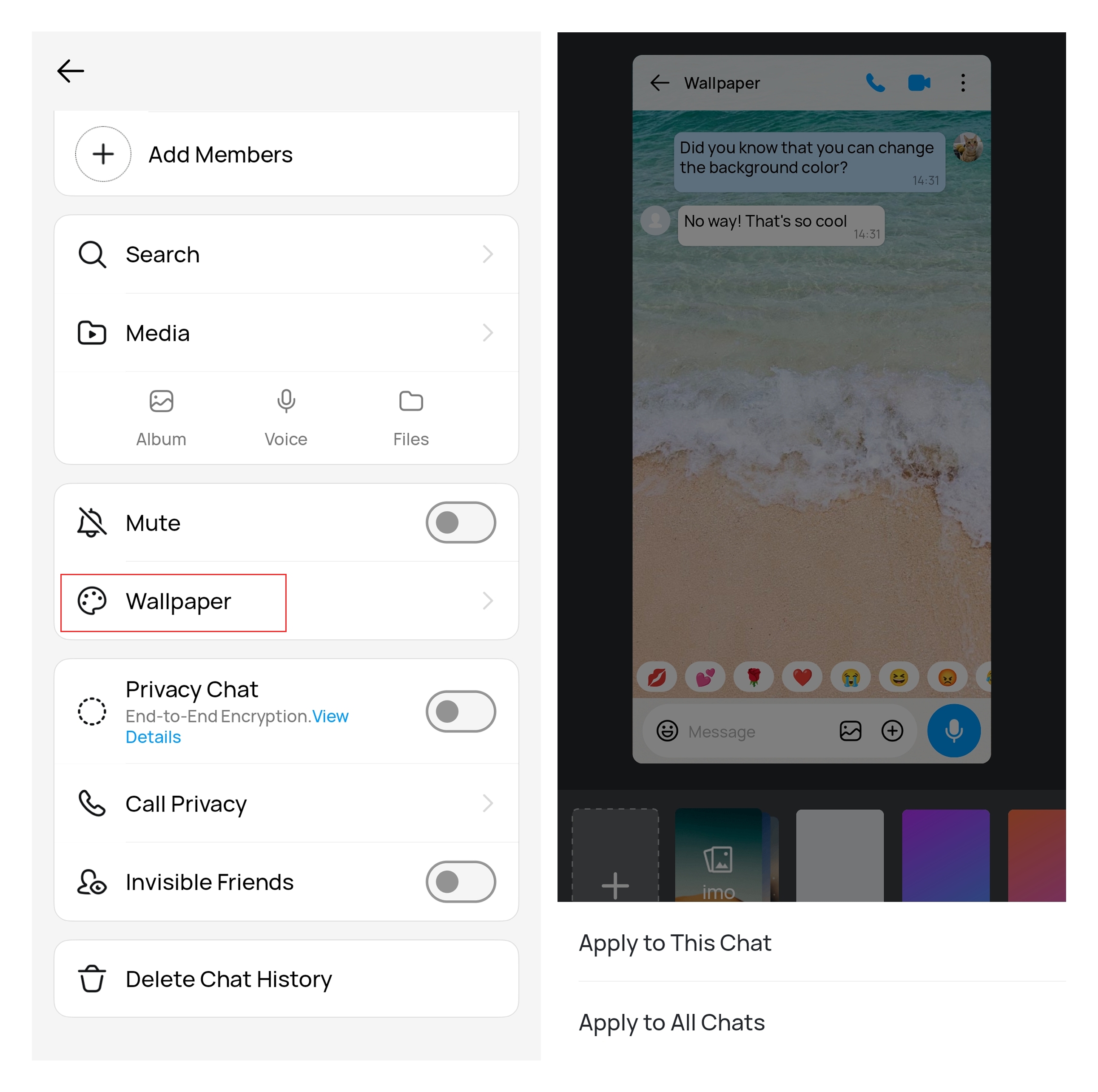
ستظهر الخلفية الجديدة خلف الرسائل في تلك المحادثة. ولن يؤدي تغييرها إلى حذف الرسائل أو الصور المشتركة أو أي محتوى آخر من الدردشة.
تطبيق خلفية على دردشة واحدة أو جميع الدردشات
بعد اختيار لون للخلفية أو صورة من المكتبة أو صورة حمّلتها، يمكنك استخدامها في المحادثة الحالية أو في جميع دردشاتك.
- اضغط على «تطبيق على هذه الدردشة» لتغيير خلفية المحادثة المفتوحة حاليًا فقط. وستحتفظ الدردشات الأخرى بخلفياتها الحالية.
- اضغط على «تطبيق على جميع الدردشات» لاستخدام الخلفية المحددة في جميع محادثاتك. وإذا أردت لاحقًا أن تظهر إحدى الدردشات بمظهر مختلف، فافتحها واختر خلفية أخرى، ثم حدد «تطبيق على هذه الدردشة».
5 أفكار لخلفية الدردشة تحافظ على سهولة قراءة الرسائل
تكون الرسائل والتوقيتات أسهل قراءةً على الخلفيات التي تحتوي على مساحة خالية مقارنةً بالصور شديدة التفاصيل.
لون موحد وهادئ
تحافظ درجات الأزرق أو الأخضر أو البيج أو الرمادي الهادئة على بساطة الشاشة، وتوفر تباينًا كافيًا حول فقاعات الرسائل. أما الألوان شديدة السطوع فقد تكون مزعجة أثناء المحادثات الطويلة.
صورة بسيطة من المكتبة
اختر صورة تحتوي على تفاصيل قليلة خلف منطقة الرسائل الرئيسية. وتكون الأنماط المتركزة قرب الحواف أقل احتمالًا للتداخل مع الرسائل الموجودة في منتصف الشاشة.
صورة شخصية ضبابية قليلًا
إذا بدت الصورة مزدحمة للغاية خلف الدردشة، فاستخدم نسخة ضبابية قليلًا منها. إذ يُبقي التمويه الخفيف الصورة قابلة للتمييز، مع تسهيل رؤية التوقيتات وأيقونات التفاعل.
صورة يكون موضوعها الرئيسي بعيدًا عن المنتصف
قد يختفي الموضوع الرئيسي إذا كان موجودًا مباشرةً خلف فقاعات الرسائل. وعادةً ما تناسب شاشة الدردشة الصور التي يظهر موضوعها الرئيسي قرب الجزء العلوي أو على أحد الجانبين بصورة أفضل.
خلفية داكنة للدردشات المسائية
تسبب الخلفية الداكنة أو الخافتة وهجًا أقل عند الدردشة ليلًا. تأكد من بقاء فقاعات الرسائل الواردة والصادرة مميزة بوضوح عن الخلفية.
تجهيز صورة شخصية لخلفية الدردشة
تتميز شاشات الدردشة بطولها وضيقها، لذلك قد تُقص صورة جماعية أفقية بدرجة كبيرة. وعادةً ما تلائم الصور العمودية هذه الشاشات بصورة أفضل. أبقِ الموضوع الرئيسي بعيدًا عن الحواف الخارجية تحسبًا لاقتطاع التطبيق جزءًا من الصورة.
يصعب استخدام الصور التي تحتوي على نصوص كخلفيات للدردشة. فقد تغطي الرسائل الكلمات أو تُقص عند عرض الصورة على هواتف ذات أحجام شاشات مختلفة. وإذا كانت الصورة تتضمن تاريخًا أو اقتباسًا أو لافتة مهمة، فضعها قرب الجزء العلوي، ثم تحقق من النتيجة بعد تطبيق الخلفية.
يؤثر السطوع أيضًا في مقدار التفاصيل التي تبقى ظاهرة. فقد تجعل الصورة الفاتحة خلف فقاعات الرسائل ذات الألوان الفاتحة رؤية حوافها أمرًا صعبًا. خفّف سطوع الصورة قليلًا أو اختر صورة أقل ازدحامًا بالتفاصيل بدلًا من الاعتماد على النسخة الأصلية.
تجنب استخدام لقطات الشاشة التي تتضمن أرقام هواتف أو عناوين أو بيانات حسابات أو محادثات خاصة. حتى إذا استُخدمت الخلفية داخل دردشة واحدة فقط، فقد تلتقط لقطة شاشة للمحادثة الخلفية أيضًا.
كيف يغير الوضع الداكن خلفية الدردشة
عند تشغيل الوضع الداكن، تظهر طبقة داكنة فوق الخلفية. وتظل الصورة الأصلية ظاهرة أسفلها، لكن ألوانها وتفاصيلها تبدو أكثر خفوتًا. كما تتحول فقاعات الرسائل والتوقيتات وأزرار التفاعل وعناصر التحكم في الدردشة إلى ألوان أكثر قتامة.
لا تحتاج إلى تحميل خلفية منفصلة للوضع الداكن. ومع ذلك، قد يصعب رؤية الصورة الداكنة جدًا أسفل الطبقة المضافة. وتميل الخلفيات ذات الأشكال الواضحة والسطوع المعتدل إلى الظهور بصورة جيدة في الوضعين الفاتح والداكن.
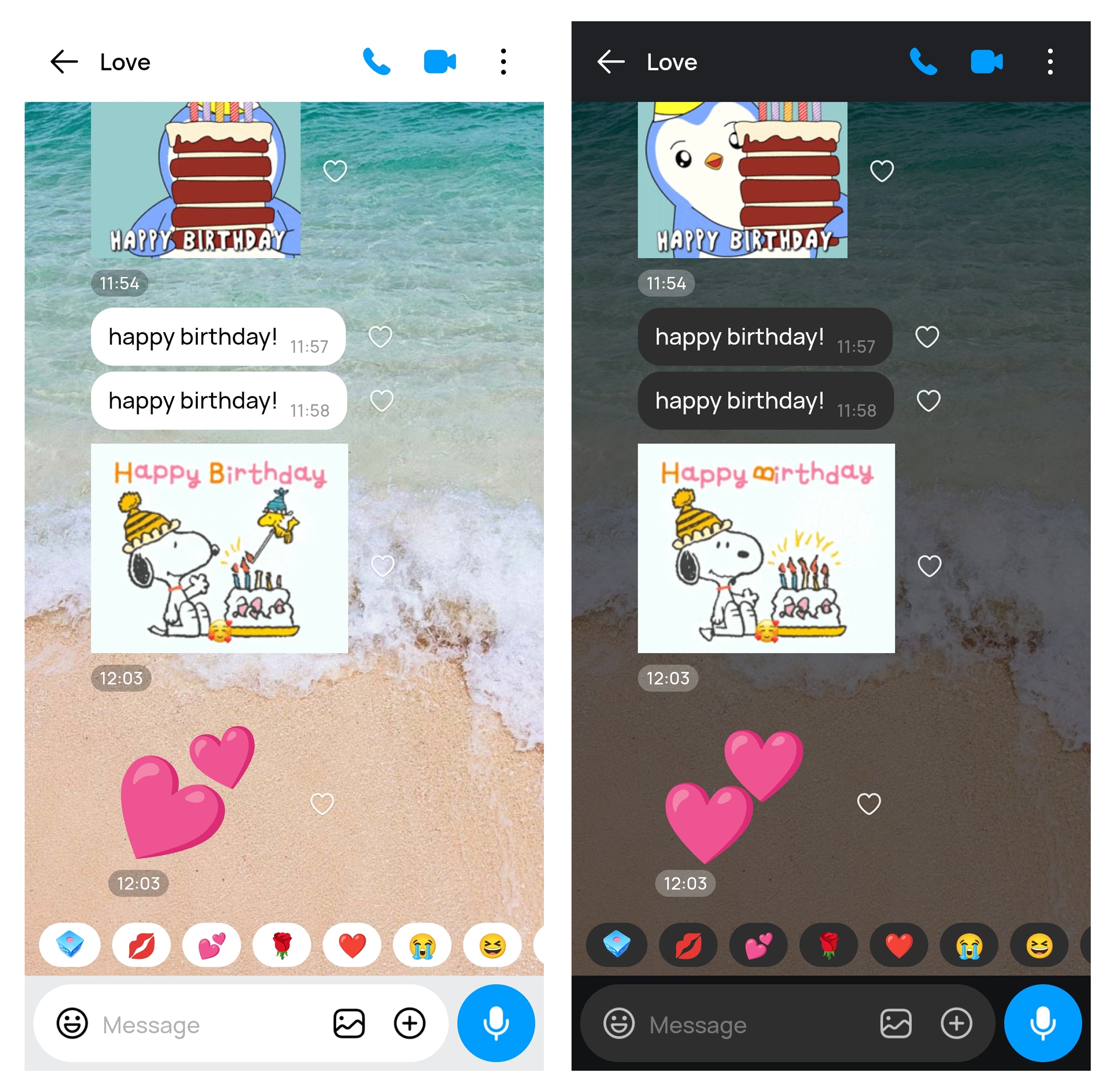
لتغيير مظهر التطبيق، اتبع دليل الوضع الداكن في imo.
هل يمكن للآخرين رؤية خلفية الدردشة؟
يؤدي تغيير خلفية الدردشة إلى تخصيص طريقة ظهور المحادثة على هاتفك. ولا تظهر خلفية الدردشة إلا على جهازك، كما أنها لا تغير الخلفية على شاشة الشخص الآخر.
وهذا يعني أيضًا أن اختيار صورة مشتركة كخلفية لا يضيفها إلى سجل الدردشة. أرسل الصورة الأصلية بشكل منفصل إذا أردت أن يستلمها الشخص الآخر.
كيفية استعادة خلفية الدردشة الافتراضية
افتح المحادثة، واضغط على النقاط الثلاث، ثم عُد إلى خيار الخلفية. اختر لون الخلفية الأصلي أو حدد صورة افتراضية من المكتبة.
تؤدي استعادة الخلفية إلى تغيير مظهر الدردشة فقط. وتبقى رسائلك ومكالماتك وملفاتك ووسائطك المشتركة كما هي.
الأسئلة الشائعة حول خلفية الدردشة
هل يمكنني استخدام صورتي الخاصة كخلفية للدردشة؟
نعم. افتح الدردشة، واضغط على النقاط الثلاث، ثم اختر الخلفية. حدد خيار تحميل صورة مخصصة، ثم اختر صورة من هاتفك.
هل يمكنني استخدام خلفيات مختلفة لدردشات مختلفة؟
نعم. افتح كل محادثة على حدة، واختر خلفيتها من قائمة النقاط الثلاث. ولا يتطلب تغيير خلفية إحدى الدردشات تغيير خلفيات الدردشات الأخرى.
لماذا تبدو صورتي مقتصة عند استخدامها كخلفية؟
يضبط التطبيق الصورة لتملأ شاشة الهاتف العمودية. وقد تفقد الصور العريضة جزءًا من محتواها على الجانبين. استخدم صورة عمودية، وأبقِ الموضوع الرئيسي قريبًا من الجزء العلوي أو أحد جانبي الإطار.
لماذا لا يمكنني العثور على خيار الخلفية؟
تأكد من فتح قائمة النقاط الثلاث من داخل إحدى المحادثات. وإذا ظل خيار الخلفية غير ظاهر، فحدّث imo إلى أحدث إصدار من متجر التطبيقات على جهازك، ثم أعد فتح التطبيق وتحقق من قائمة الدردشة مرة أخرى.